Las API keys permiten que herramientas externas — como nuestra extensión de Gmail — se conecten de forma segura a tu instancia de Odoo sin usar tu contraseña. El proceso para crear una varía ligeramente según la versión de Odoo. Esta guía cubre todas las versiones desde Odoo 14 hasta 19 con instrucciones paso a paso.
1 Antes de empezar
Antes de crear una API key, asegúrate de cumplir estos requisitos:
- Debes haber iniciado sesión en tu instancia de Odoo
- Necesitas una cuenta de usuario interno (no un usuario de portal)
- Debes saber qué versión de Odoo estás utilizando
Para verificar tu versión de Odoo, revisa la parte inferior de la página de Ajustes o consulta con tu administrador del sistema.
2 Odoo 14-15
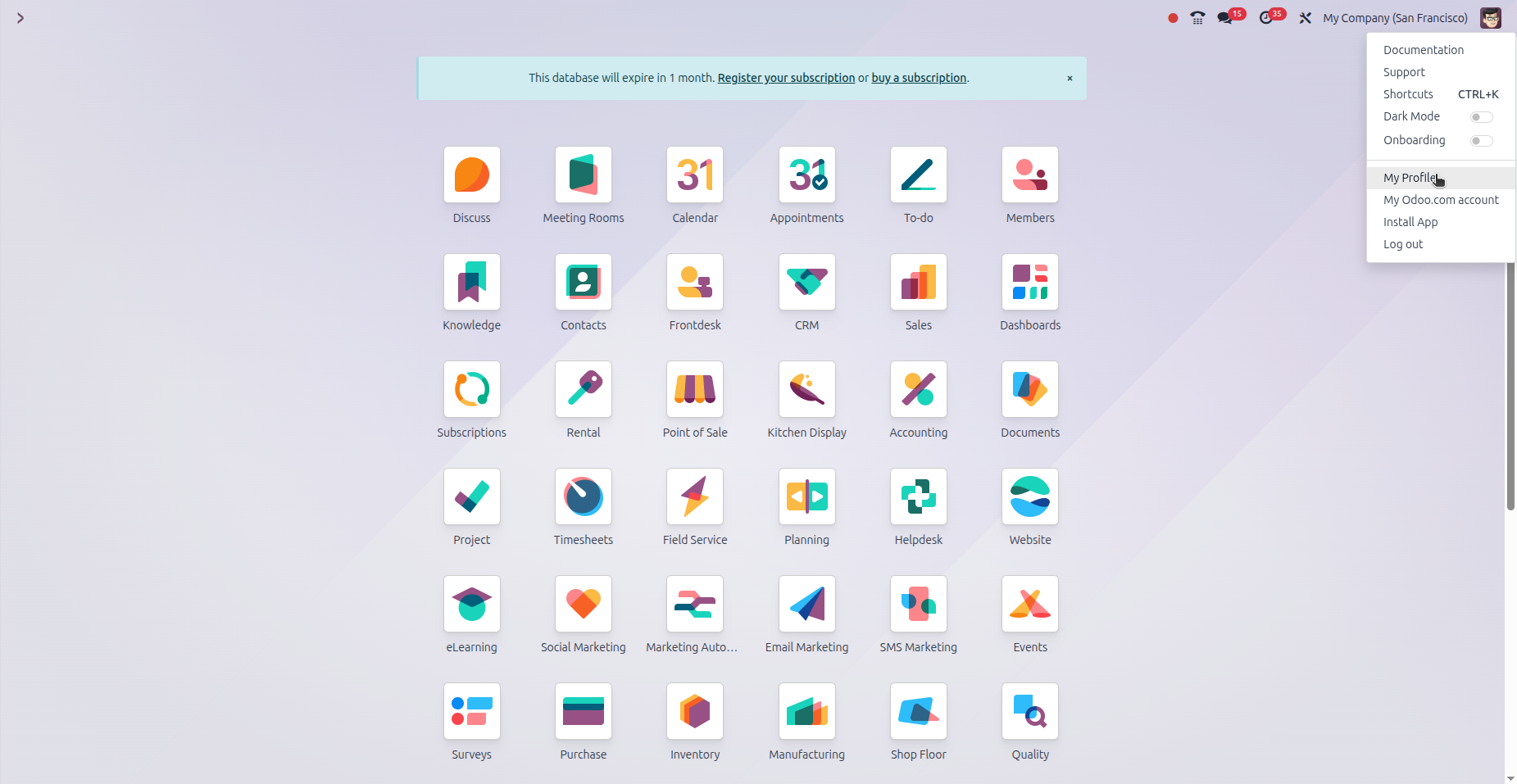
En Odoo 14 y 15, las API keys se encuentran en la sección "Developer API Keys" de las preferencias de usuario.
Navega a: Icono de perfil (arriba a la derecha) → My Profile → pestaña Account Security
- Haz clic en "New API Key"
- Ingresa un nombre para tu clave (ej: "Gmail Extension")
- Haz clic en el botón de confirmación
- Copia la clave generada inmediatamente — no se puede recuperar después
En estas versiones, las API keys son permanentes — nunca expiran.
3 Odoo 16-17
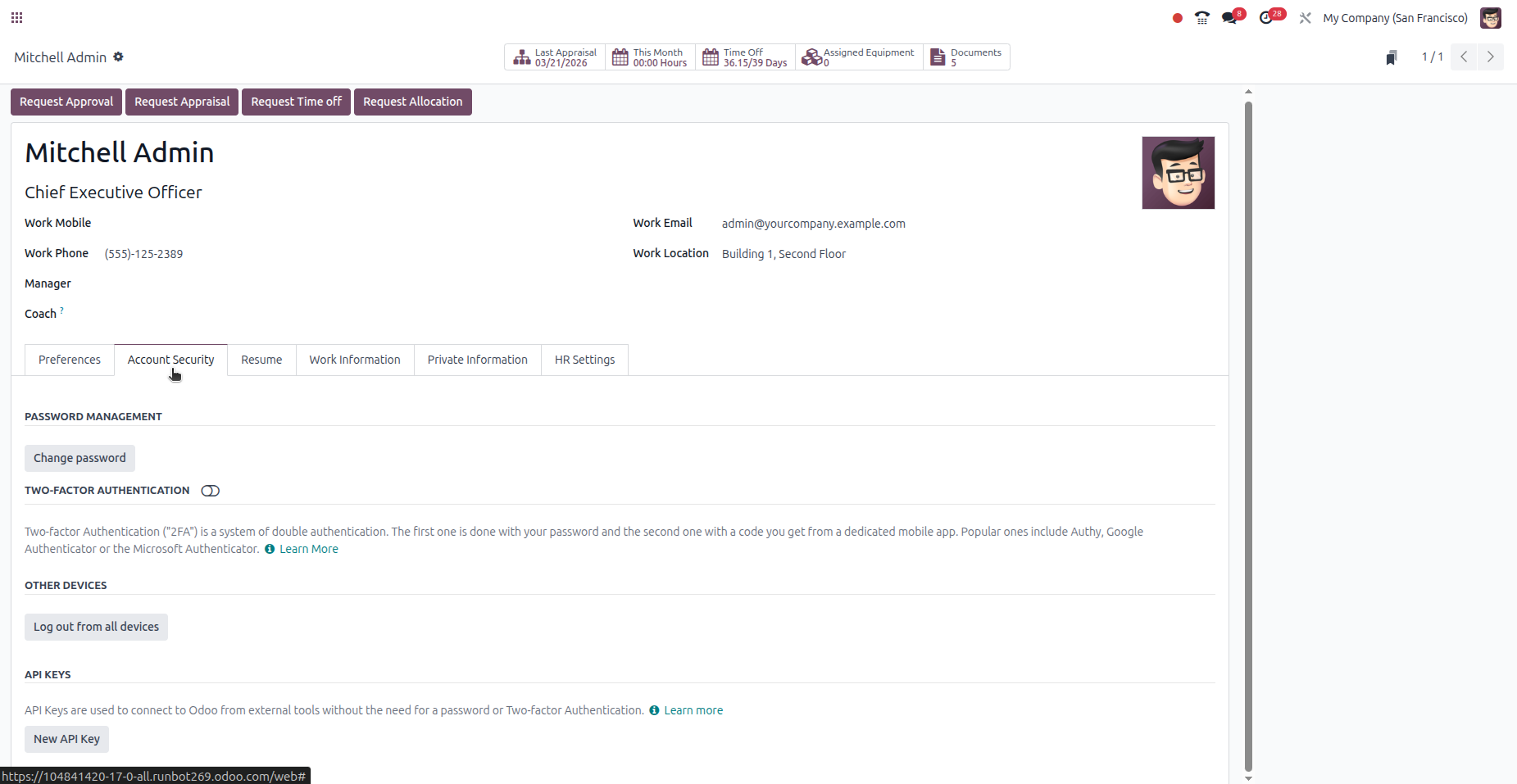
A partir de Odoo 16, la sección de API Keys fue renombrada y ya no requiere Developer Mode.
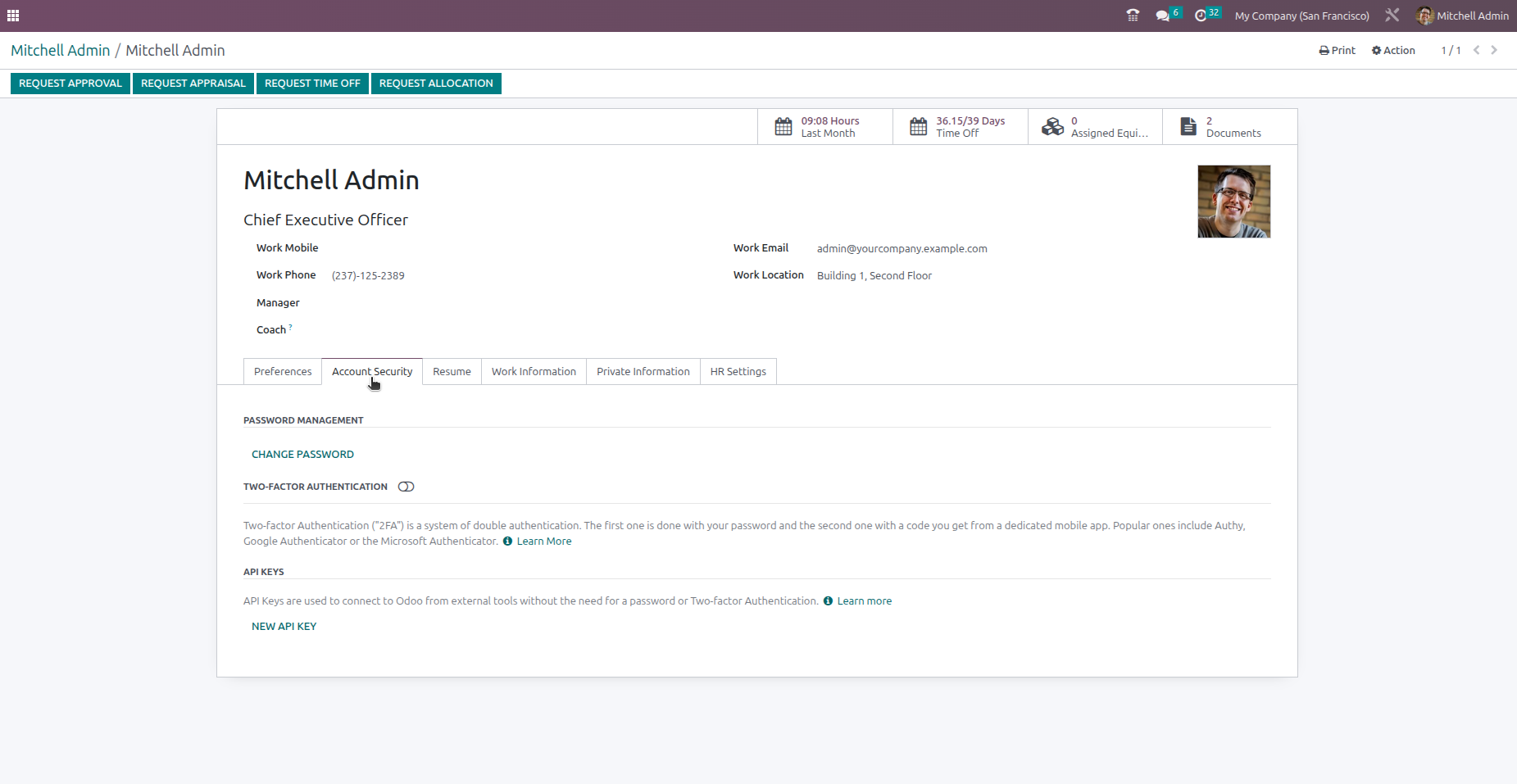
Navega a: Icono de perfil (arriba a la derecha) → My Profile → pestaña Account Security
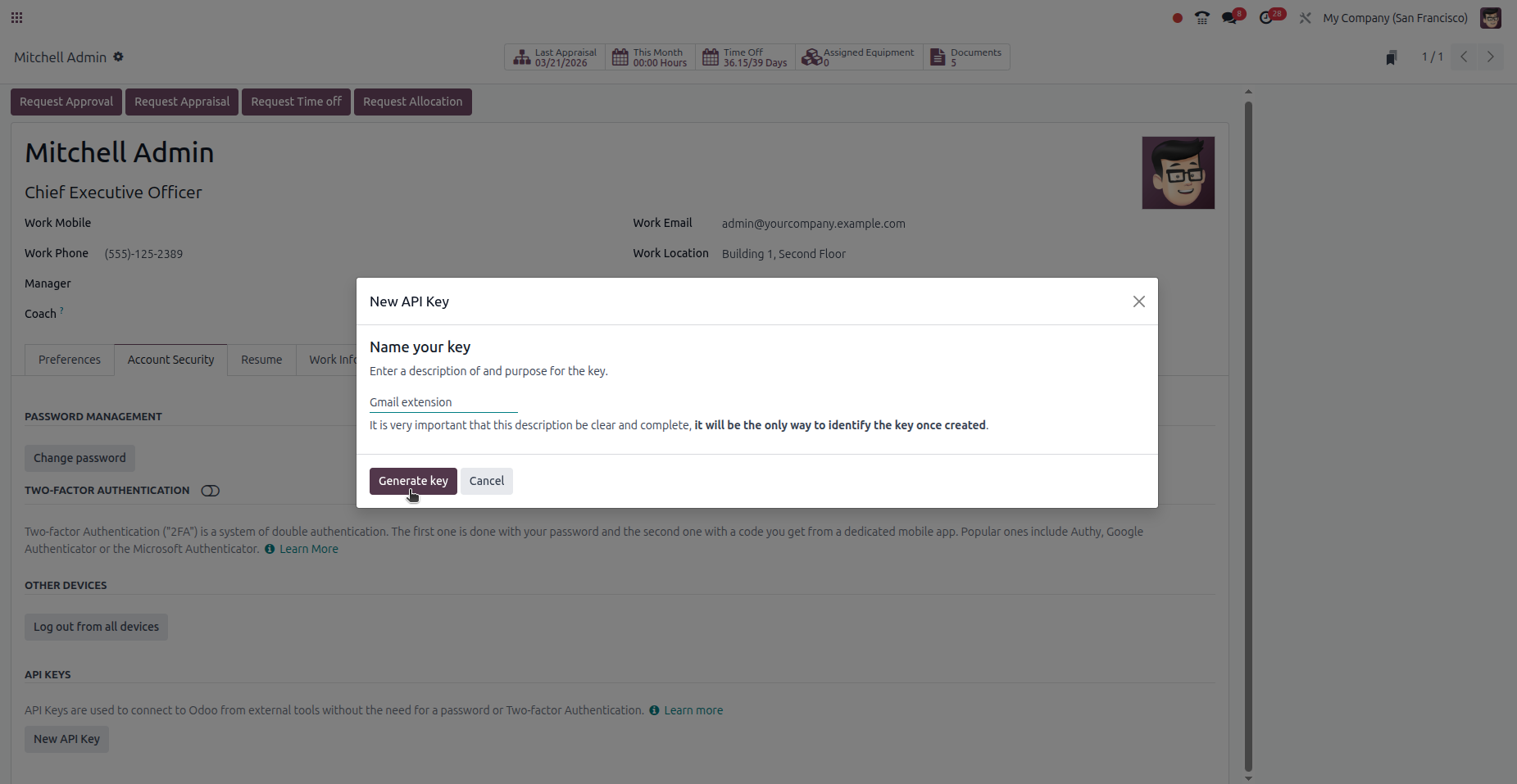
- Haz clic en "New API Key"
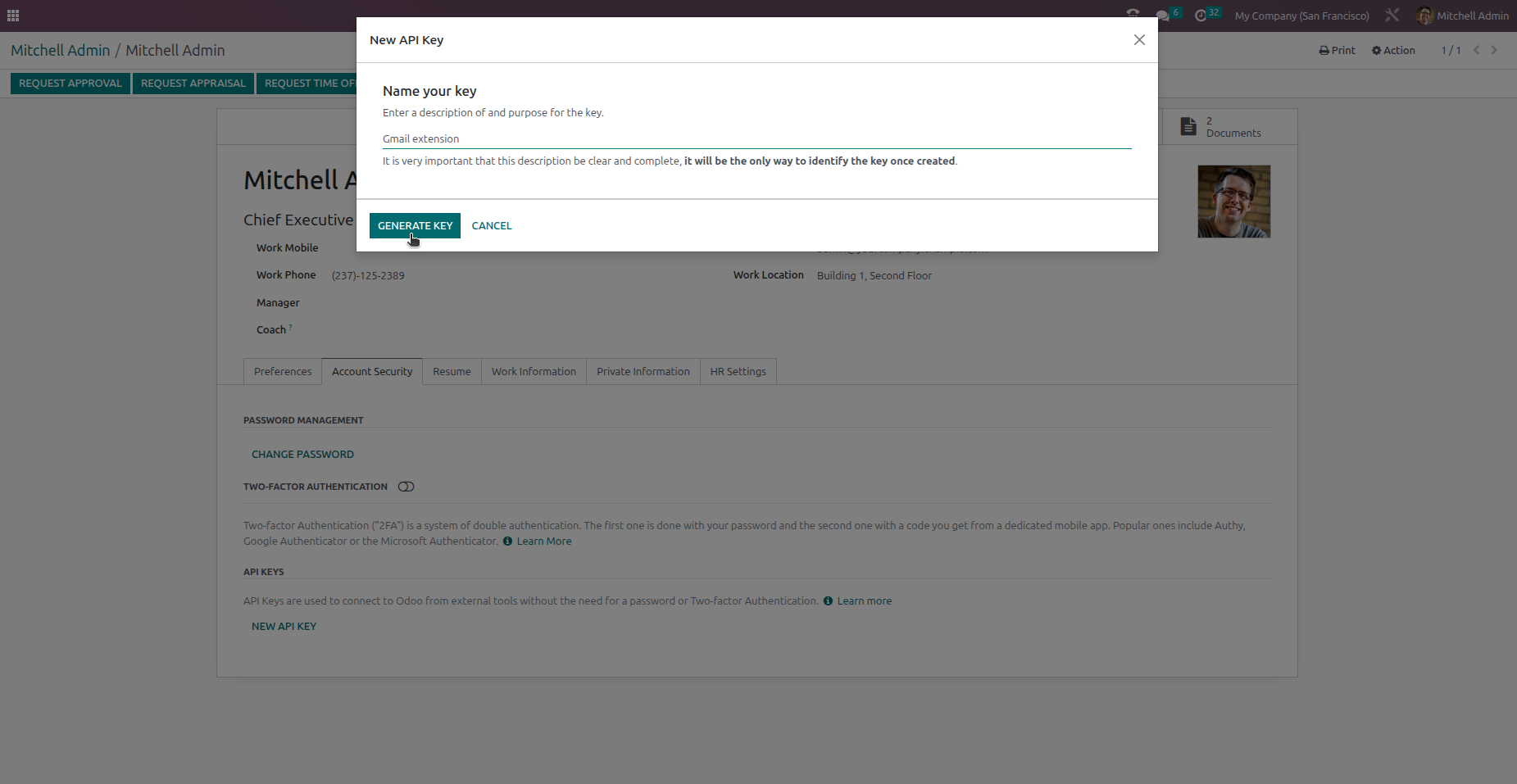
- Ingresa un nombre para tu clave (ej: "Gmail Extension")
- Haz clic en el botón de confirmación
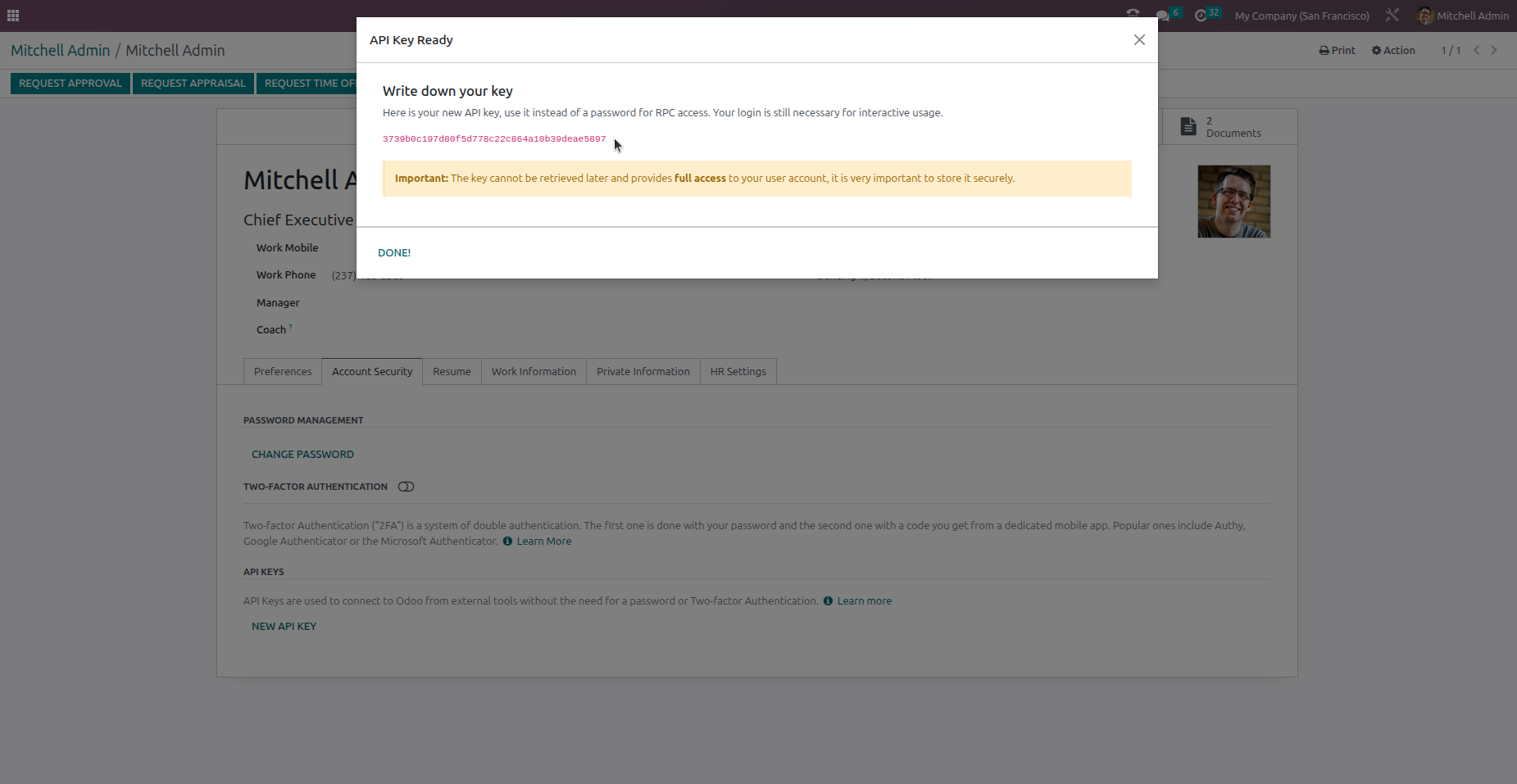
- Copia la clave generada inmediatamente — no se puede recuperar después
Las API keys en Odoo 16-17 son permanentes — nunca expiran.
Odoo 16
Odoo 17

4 Odoo 18
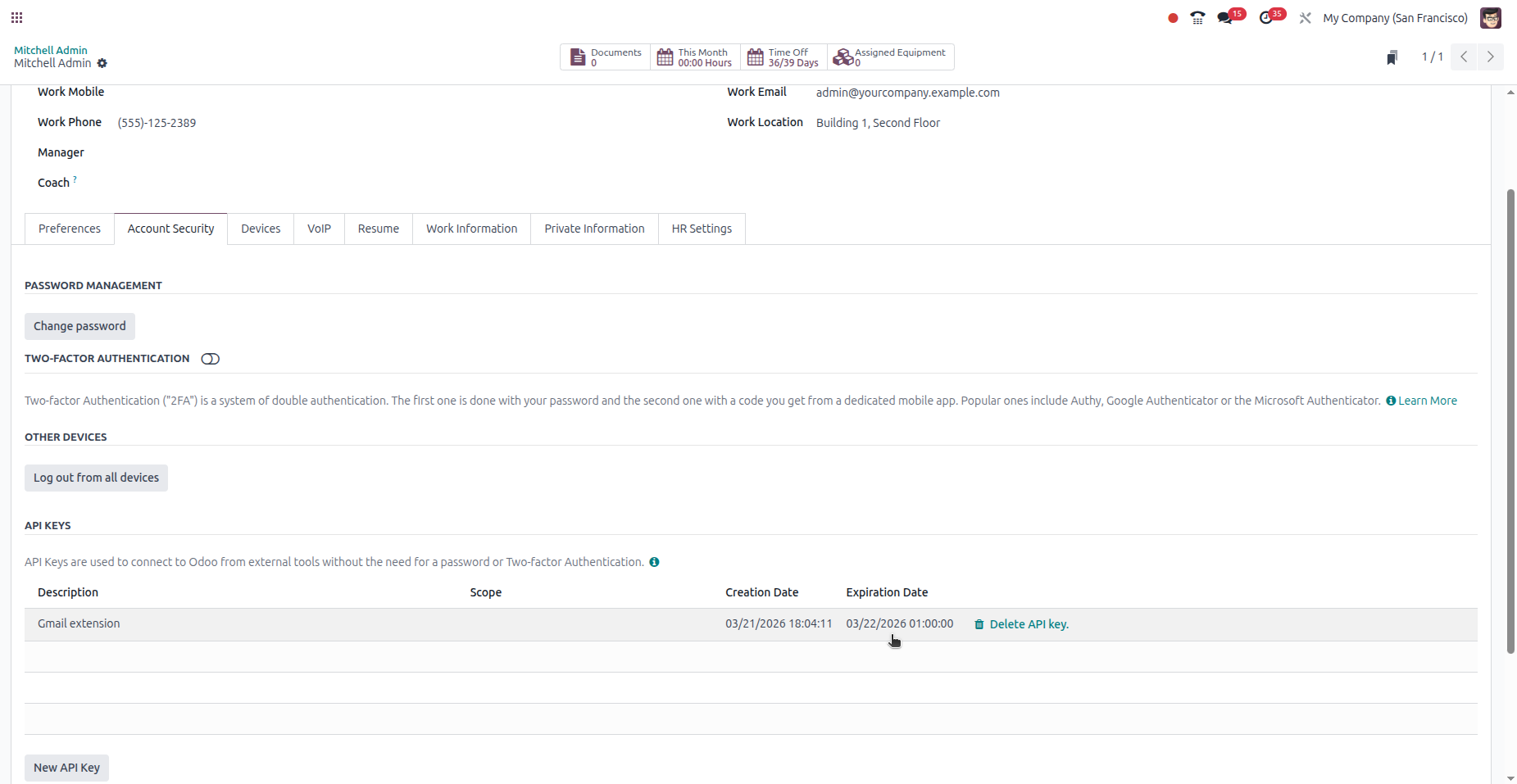
Odoo 18 introduce la expiración de claves. Al crear una API key, debes elegir cuánto tiempo será válida.
Navega a: Icono de perfil (arriba a la derecha) → My Profile → pestaña Account Security
- Haz clic en "New API Key"
- Ingresa un nombre para tu clave (ej: "Gmail Extension")
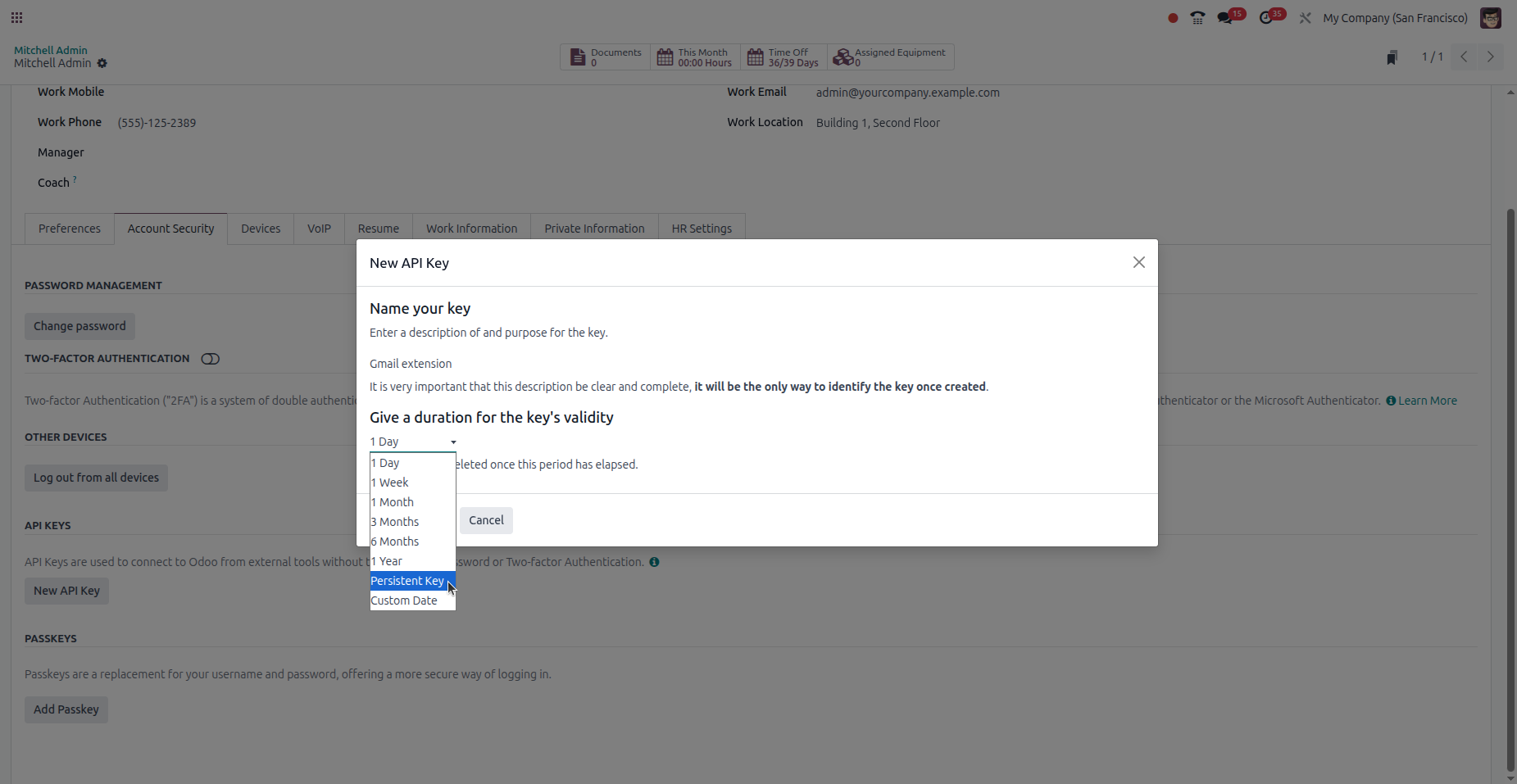
- En el selector de duración, elige "Persistent Key"
- Haz clic en "Generate key"
- Copia la clave generada inmediatamente — no se puede recuperar después
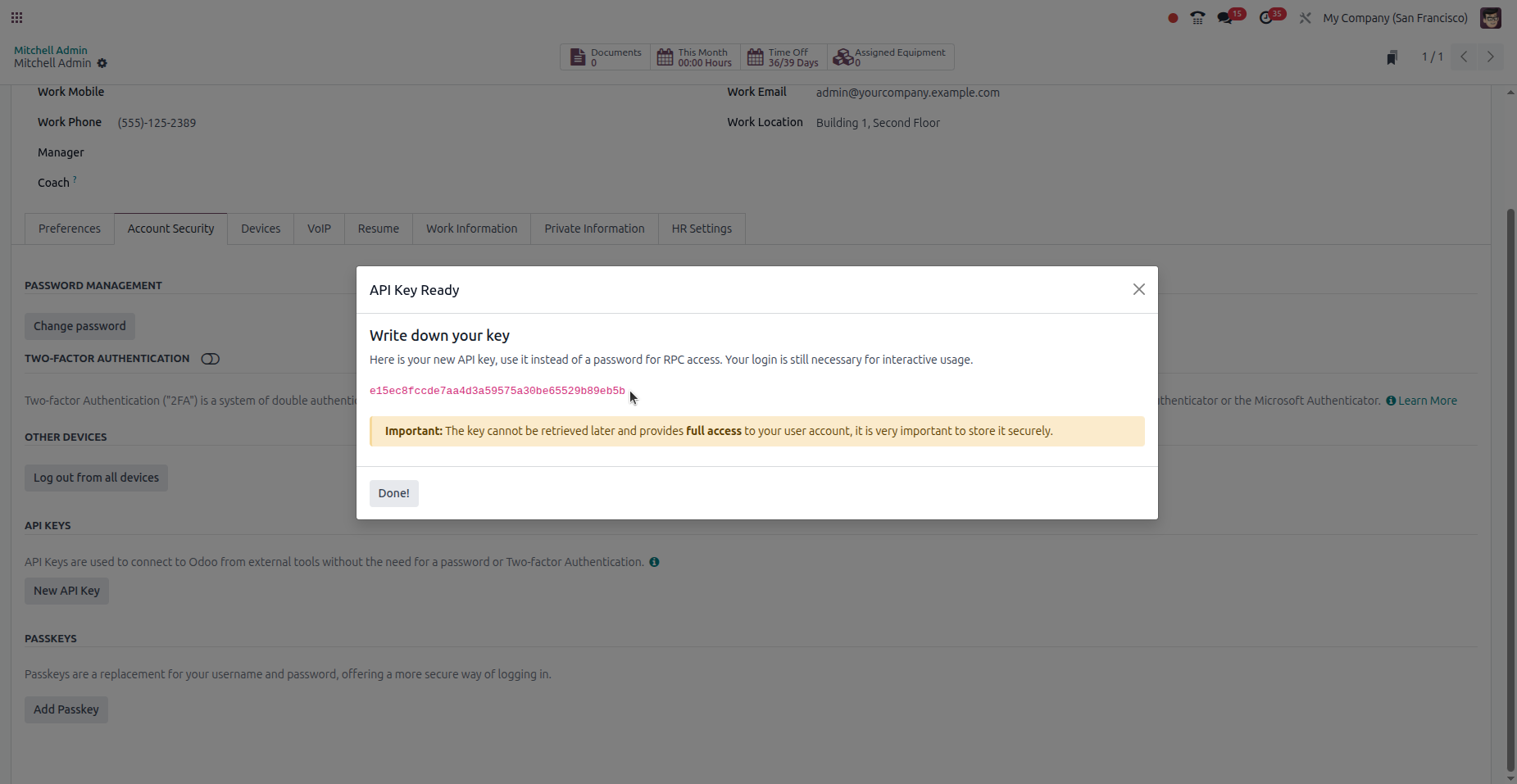
5 Odoo 19+
Odoo 19 rediseñó la interfaz de preferencias de usuario. La ruta y los nombres de los botones cambiaron, pero el proceso es similar a Odoo 18.
Navega a: Icono de perfil (arriba a la derecha) → My Preferences → pestaña Security
- Haz clic en "Add API Key"
- Ingresa un nombre para tu clave (ej: "Gmail Extension")
- En el selector de duración, elige "Persistent Key"
- Haz clic en "Generate key"
- Copia la clave generada inmediatamente — no se puede recuperar después
En Odoo 19, las API keys existentes se muestran como tarjetas (vista kanban) en lugar de una lista.


6 Referencia rápida
| Versión | Ruta | Botón | Dev Mode | Expiración |
|---|---|---|---|---|
| Odoo 14 | My Profile → Account Security | New API Key | No | Permanente |
| Odoo 15 | My Profile → Account Security | New API Key | Sí | Permanente |
| Odoo 16-17 | My Profile → Account Security | New API Key | No | Permanente |
| Odoo 18 | My Profile → Account Security | New API Key | No | Debe seleccionar "Persistent" |
| Odoo 19+ | My Preferences → Security | Add API Key | No | Debe seleccionar "Persistent" |
7 Solución de problemas
Error "Invalid API Key"
Verifica que hayas copiado la clave completa sin espacios adicionales. Si usas Odoo 18+, asegúrate de que la clave no haya expirado — crea una nueva con "Persistent Key" seleccionado.
"API Key expired"
Esto ocurre en Odoo 18+ cuando la clave fue creada sin seleccionar "Persistent Key". Crea una nueva clave y selecciona "Persistent Key" como duración.
No encuentro el botón de API Key
En Odoo 15, necesitas activar Developer Mode primero (Settings → Developer Tools → Activar). En Odoo 19+, la sección se movió a My Preferences → Security (no Account Security).
Error "Connection timeout"
Verifica que la URL de tu Odoo sea correcta y accesible. Asegúrate de incluir https:// y eliminar cualquier barra final.
¿Listo para conectar?
Ahora que tienes tu API key, instala la extensión y conecta tu instancia de Odoo a Gmail en segundos.
Obtener la Extensión