Les API keys permettent aux outils externes — comme notre extension Gmail — de se connecter en toute sécurité à votre instance Odoo sans utiliser votre mot de passe. Le processus de création varie légèrement selon votre version d'Odoo. Ce guide couvre toutes les versions d'Odoo 14 à 19 avec des instructions étape par étape.
1 Avant de commencer
Avant de créer une API key, assurez-vous de remplir ces conditions :
- Vous devez être connecté à votre instance Odoo
- Vous avez besoin d'un compte utilisateur interne (pas un utilisateur portail)
- Vous devez connaître la version d'Odoo que vous utilisez
Pour vérifier votre version d'Odoo, regardez en bas de la page des Paramètres ou demandez à votre administrateur système.
2 Odoo 14-15
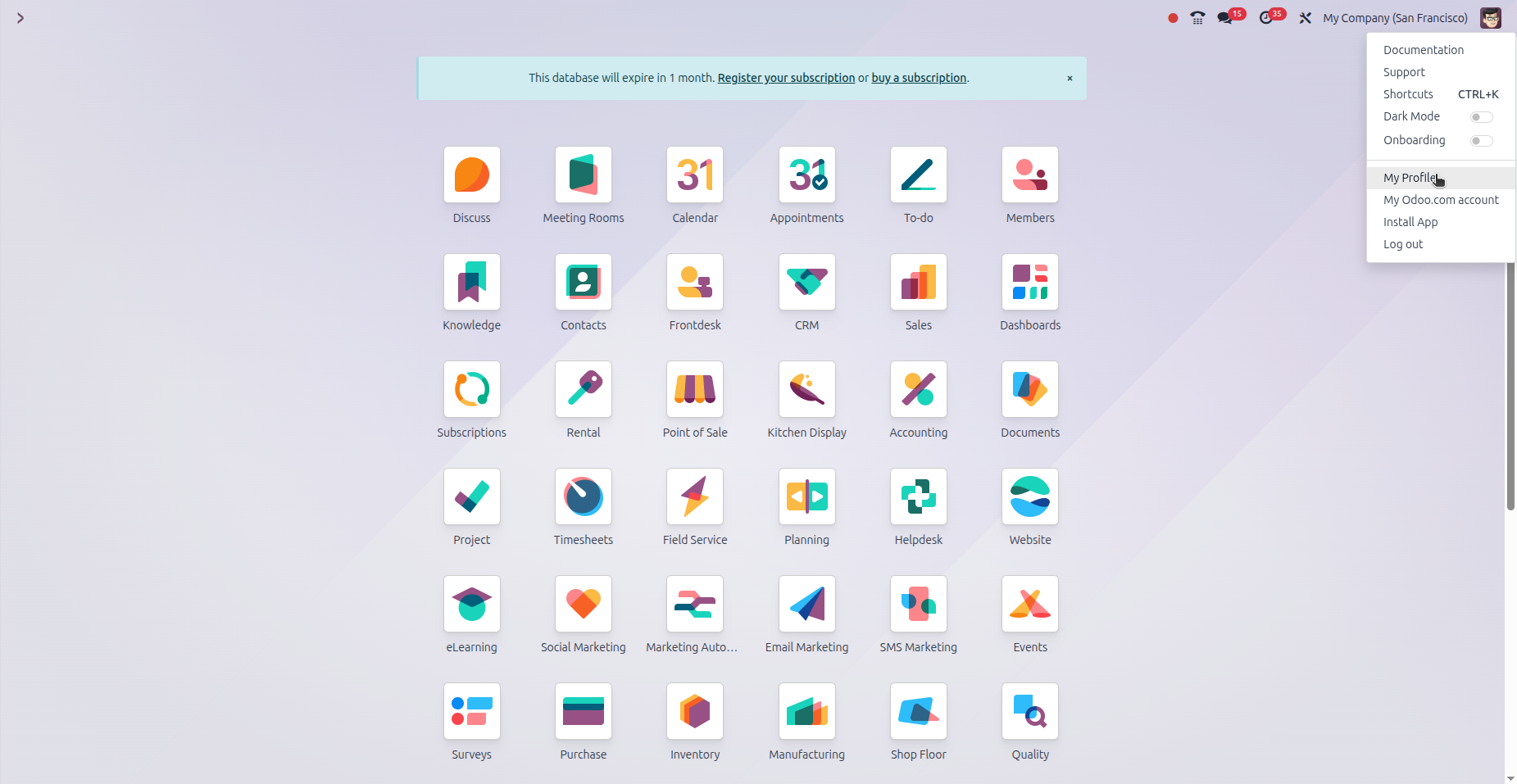
Dans Odoo 14 et 15, les API keys se trouvent dans la section « Developer API Keys » des préférences utilisateur.
Naviguez vers : Icône de profil (en haut à droite) → My Profile → onglet Account Security
- Cliquez sur « New API Key »
- Entrez un nom pour votre clé (ex : « Gmail Extension »)
- Cliquez sur le bouton de confirmation
- Copiez la clé générée immédiatement — elle ne pourra pas être récupérée plus tard
Dans ces versions, les API keys sont permanentes — elles n'expirent jamais.
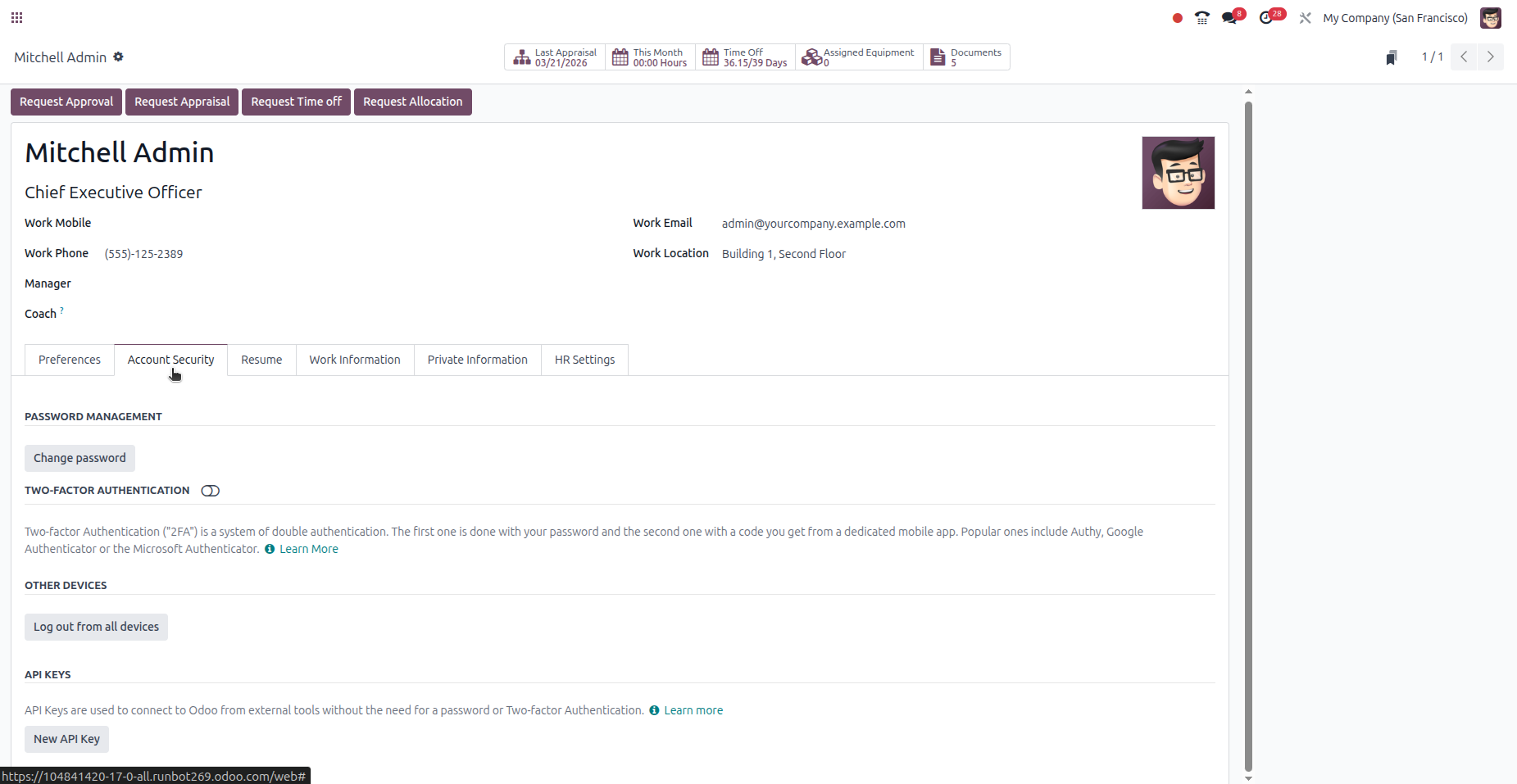
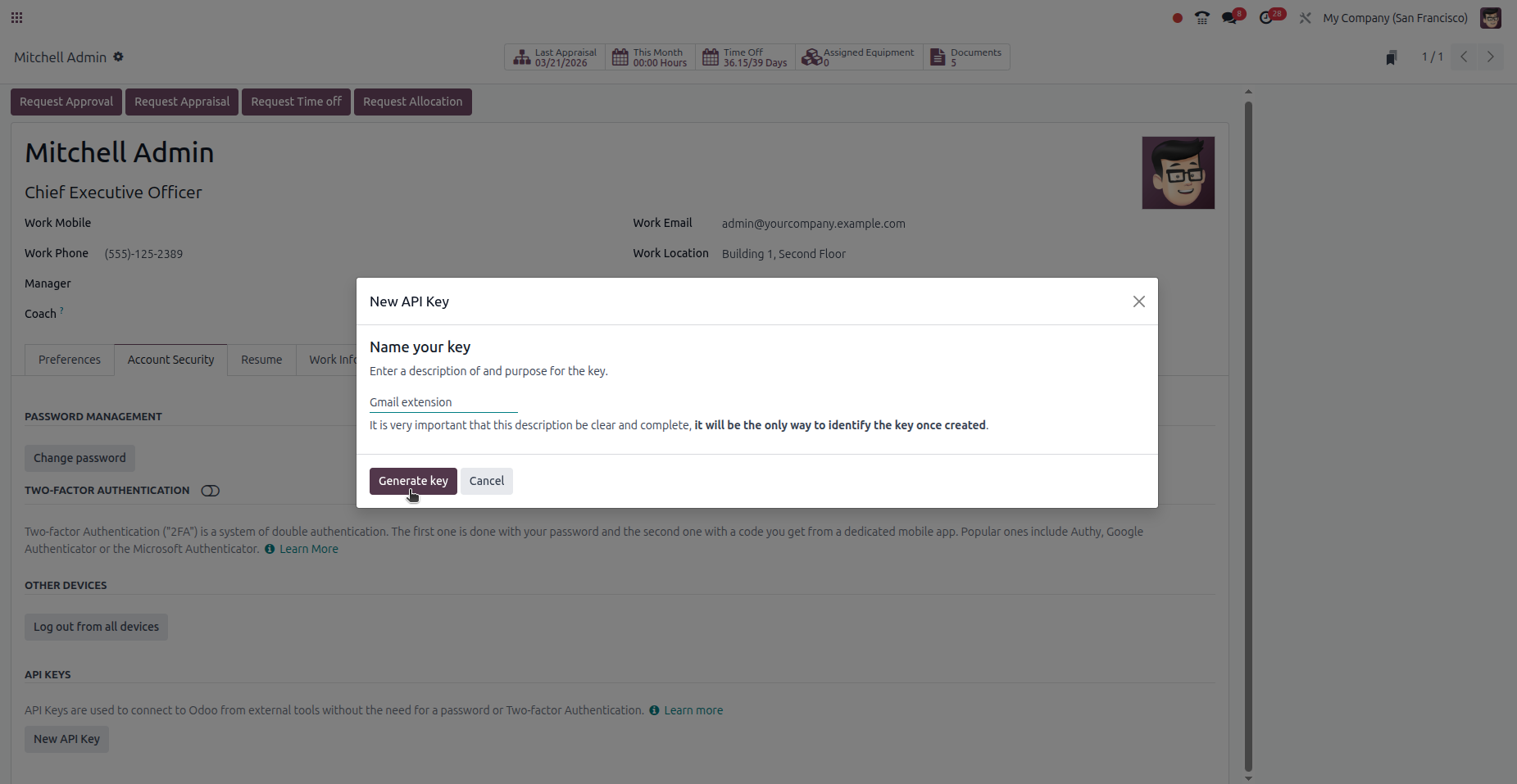
3 Odoo 16-17
À partir d'Odoo 16, la section API Keys a été renommée et ne nécessite plus Developer Mode.
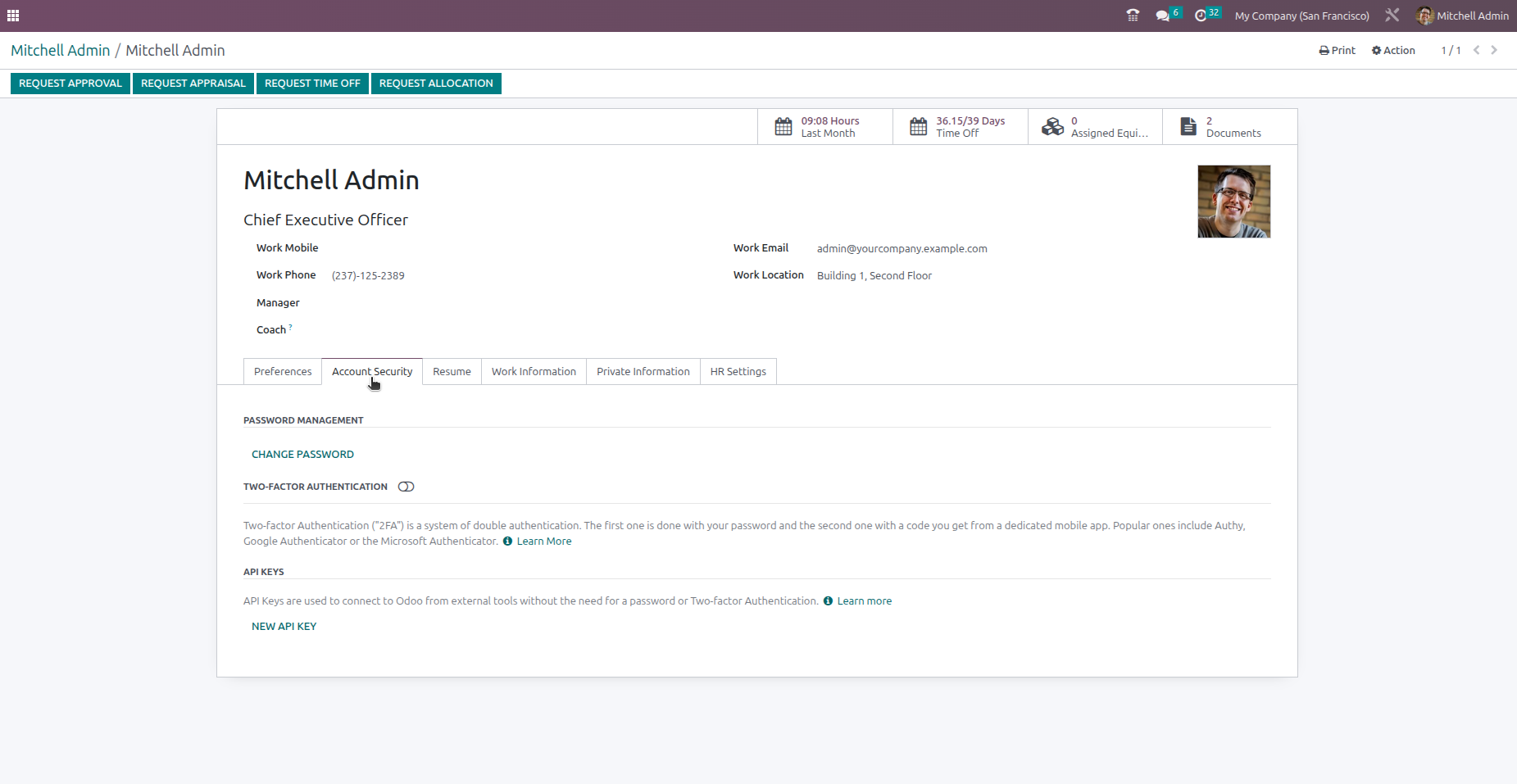
Naviguez vers : Icône de profil (en haut à droite) → My Profile → onglet Account Security
- Cliquez sur « New API Key »
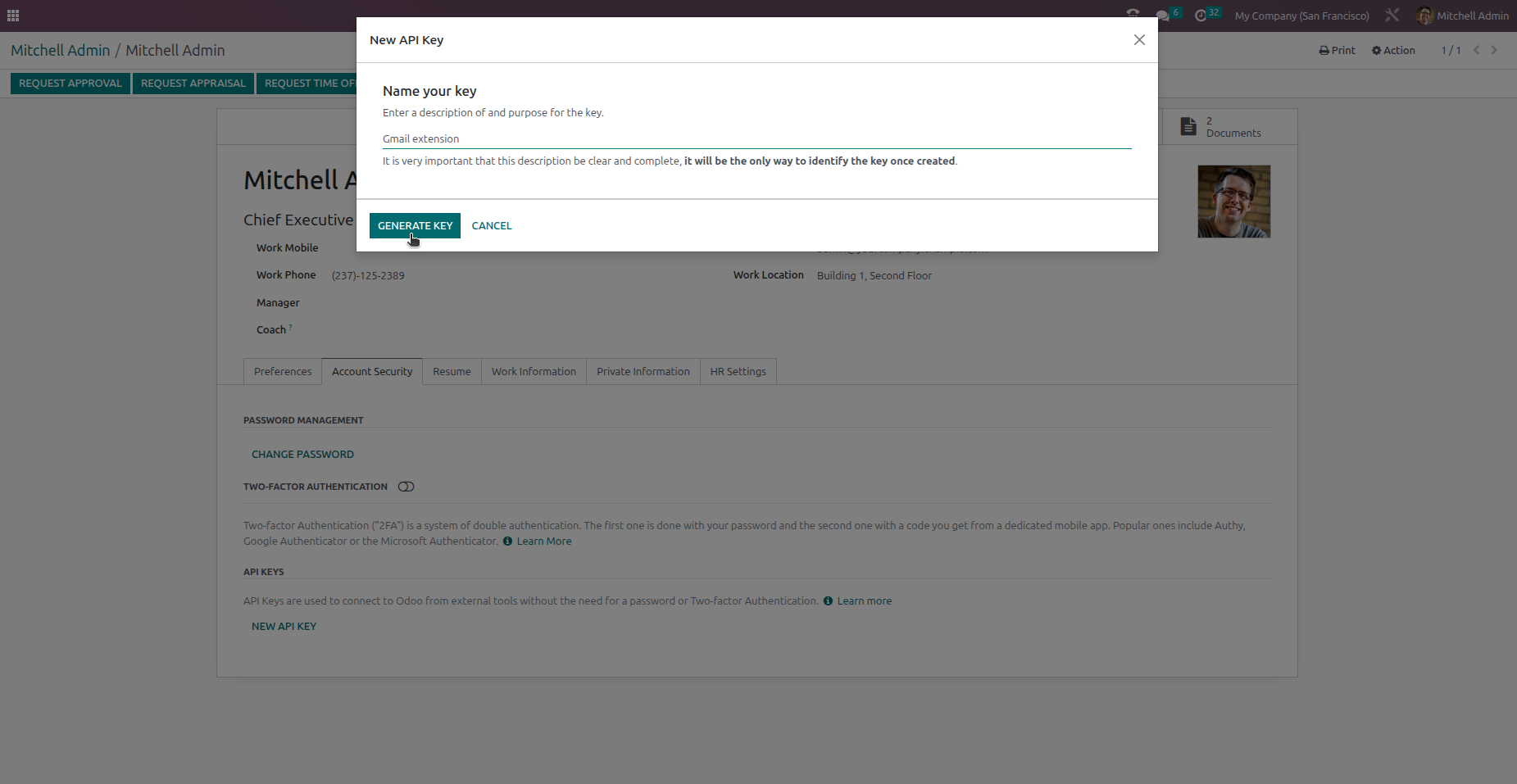
- Entrez un nom pour votre clé (ex : « Gmail Extension »)
- Cliquez sur le bouton de confirmation
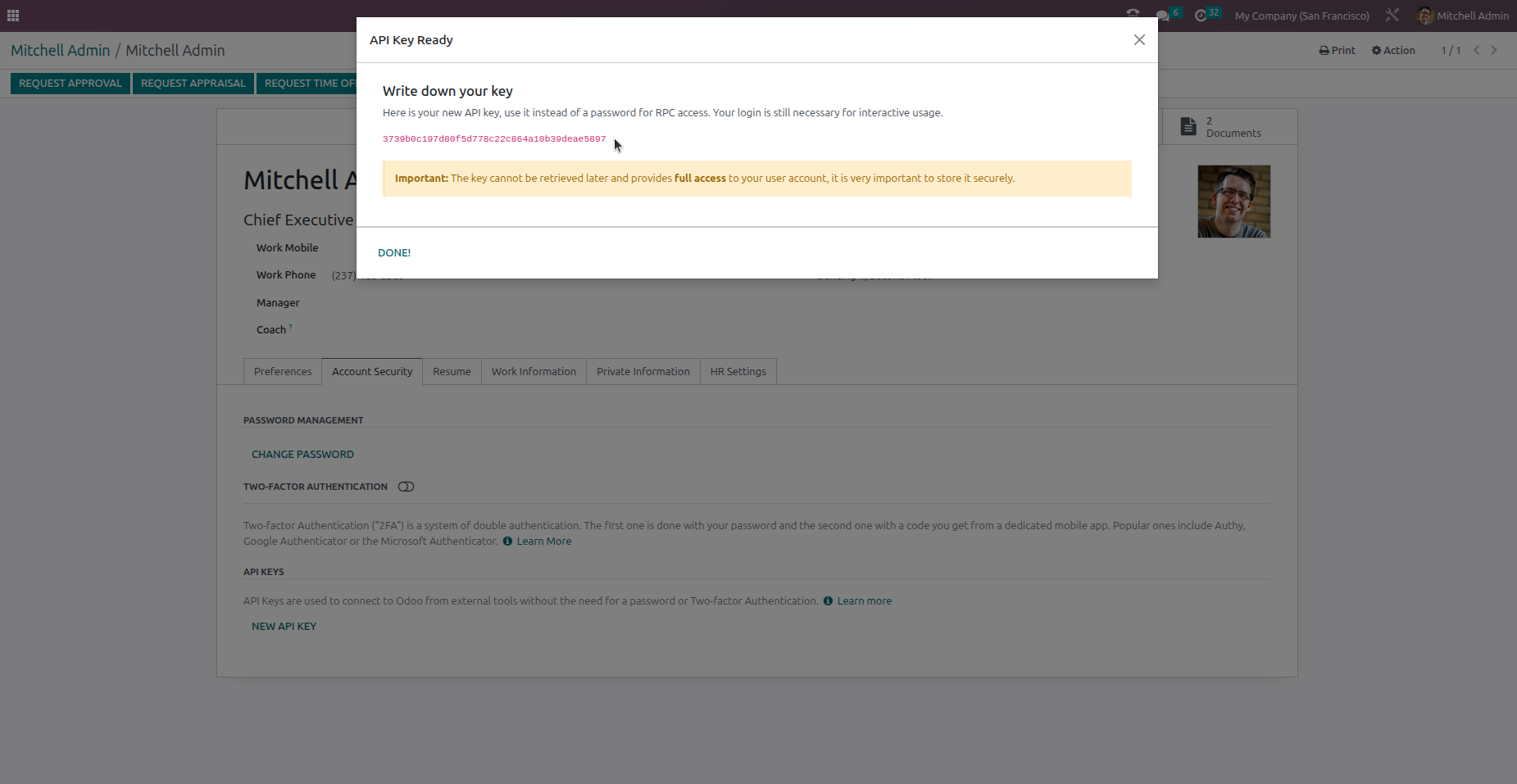
- Copiez la clé générée immédiatement — elle ne pourra pas être récupérée plus tard
Les API keys dans Odoo 16-17 sont permanentes — elles n'expirent jamais.
Odoo 16
Odoo 17

4 Odoo 18
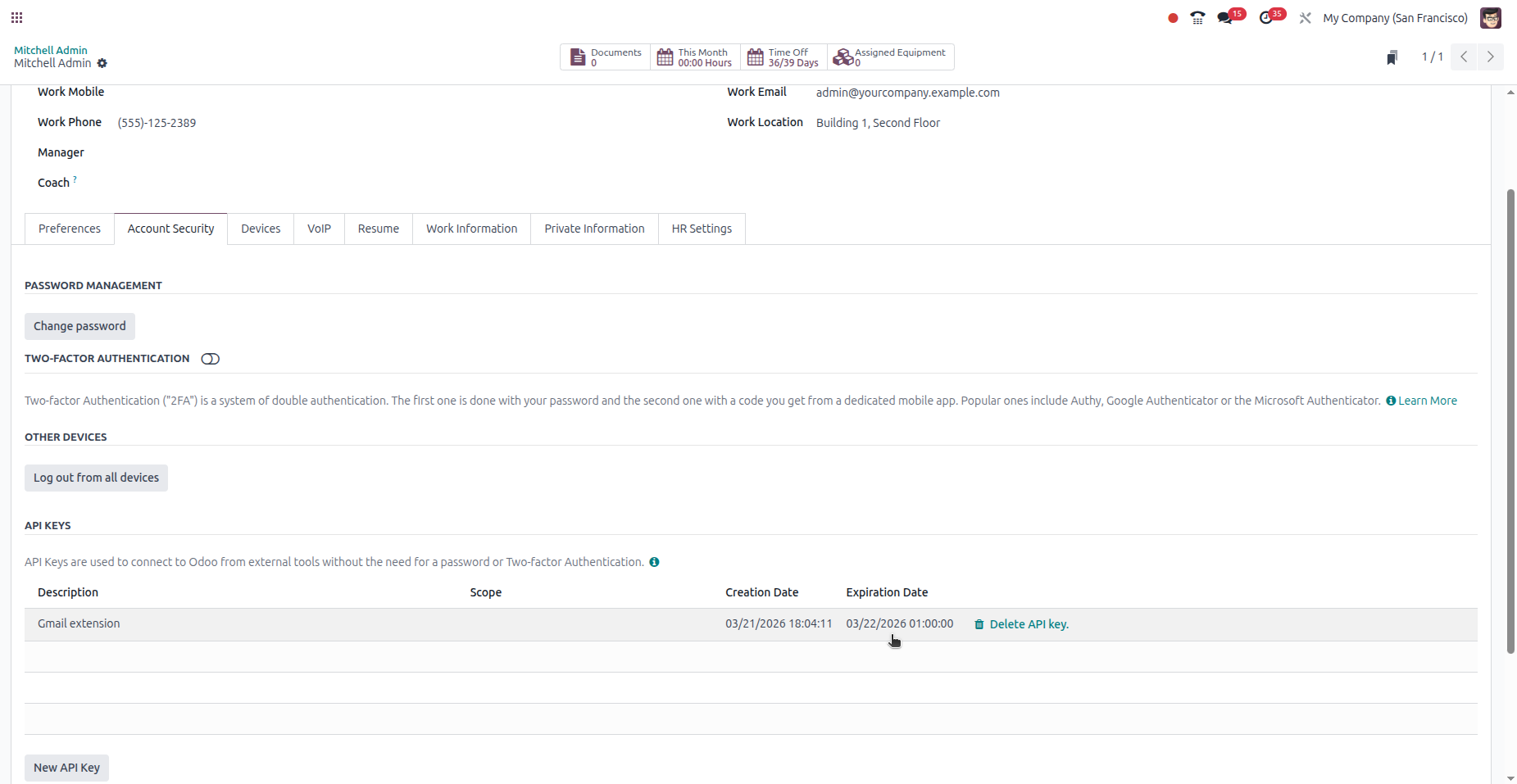
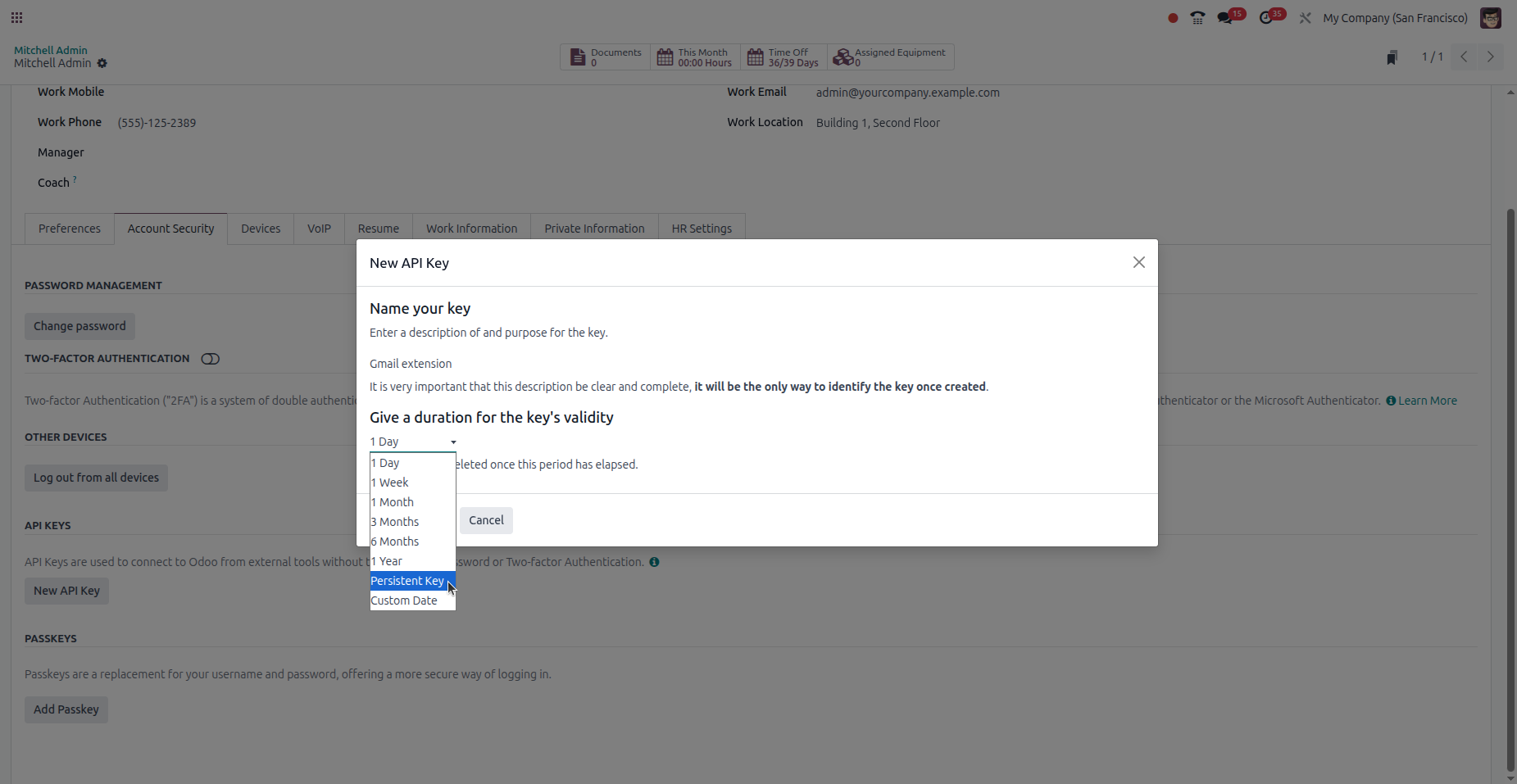
Odoo 18 introduit l'expiration des clés. Lors de la création d'une API key, vous devez choisir sa durée de validité.
Naviguez vers : Icône de profil (en haut à droite) → My Profile → onglet Account Security
- Cliquez sur « New API Key »
- Entrez un nom pour votre clé (ex : « Gmail Extension »)
- Dans le sélecteur de durée, choisissez « Persistent Key »
- Cliquez sur « Generate key »
- Copiez la clé générée immédiatement — elle ne pourra pas être récupérée plus tard
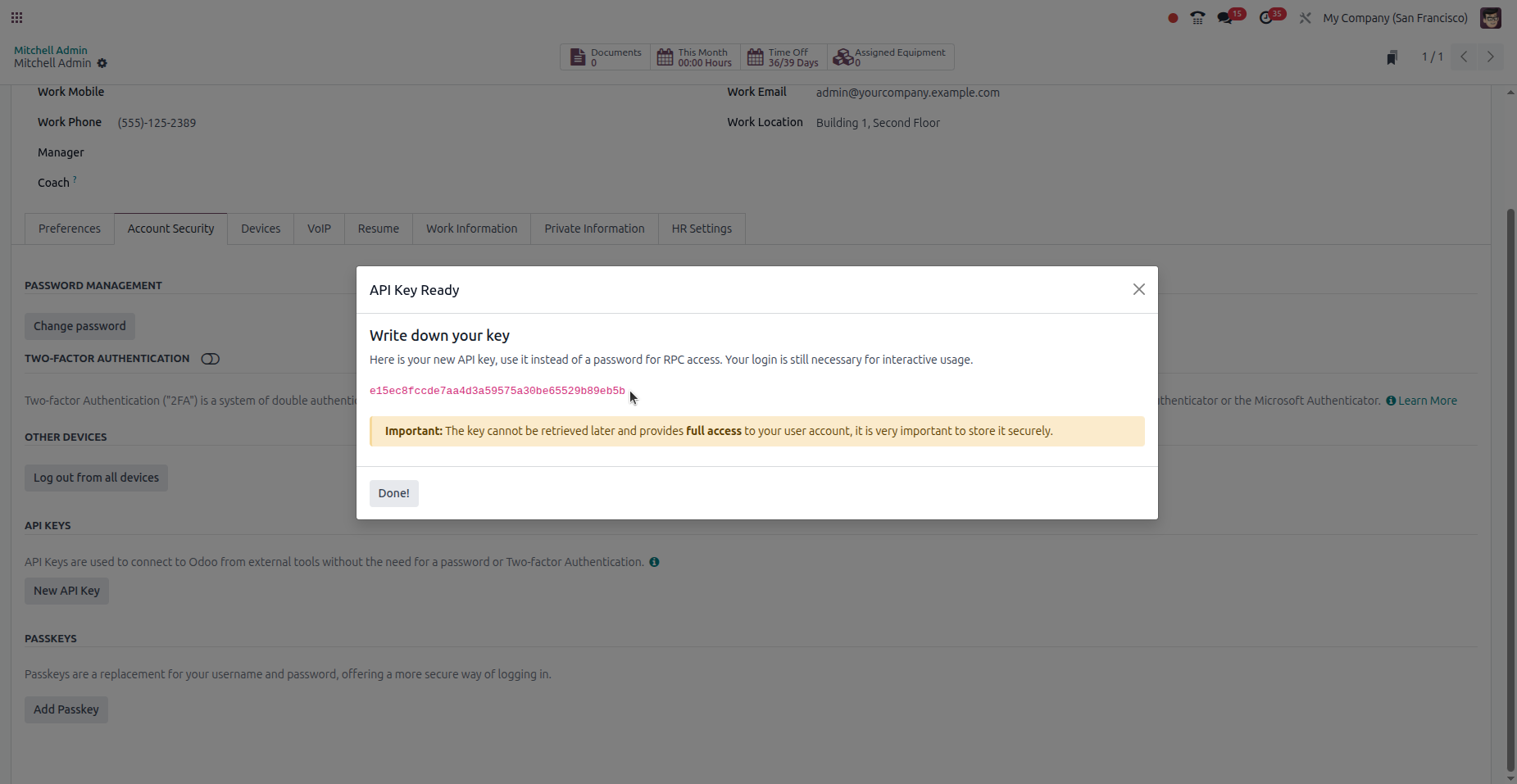
5 Odoo 19+
Odoo 19 a redessiné l'interface des préférences utilisateur. Le chemin et les noms des boutons ont changé, mais le processus est similaire à Odoo 18.
Naviguez vers : Icône de profil (en haut à droite) → My Preferences → onglet Security
- Cliquez sur « Add API Key »
- Entrez un nom pour votre clé (ex : « Gmail Extension »)
- Dans le sélecteur de durée, choisissez « Persistent Key »
- Cliquez sur « Generate key »
- Copiez la clé générée immédiatement — elle ne pourra pas être récupérée plus tard
Dans Odoo 19, les API keys existantes sont affichées sous forme de cartes (vue kanban) au lieu d'une liste.


6 Référence rapide
| Version | Chemin | Bouton | Dev Mode | Expiration |
|---|---|---|---|---|
| Odoo 14 | My Profile → Account Security | New API Key | Non | Permanente |
| Odoo 15 | My Profile → Account Security | New API Key | Oui | Permanente |
| Odoo 16-17 | My Profile → Account Security | New API Key | Non | Permanente |
| Odoo 18 | My Profile → Account Security | New API Key | Non | Doit sélectionner « Persistent » |
| Odoo 19+ | My Preferences → Security | Add API Key | Non | Doit sélectionner « Persistent » |
7 Dépannage
Erreur « Invalid API Key »
Vérifiez que vous avez copié la clé entière sans espaces supplémentaires. Si vous utilisez Odoo 18+, assurez-vous que la clé n'a pas expiré — créez-en une nouvelle avec « Persistent Key » sélectionné.
« API Key expired »
Cela se produit dans Odoo 18+ lorsque la clé a été créée sans sélectionner « Persistent Key ». Créez une nouvelle clé et sélectionnez « Persistent Key » comme durée.
Impossible de trouver le bouton API Key
Dans Odoo 15, vous devez d'abord activer Developer Mode (Settings → Developer Tools → Activer). Dans Odoo 19+, la section a été déplacée vers My Preferences → Security (pas Account Security).
Erreur « Connection timeout »
Vérifiez que l'URL de votre Odoo est correcte et accessible. Assurez-vous d'inclure https:// et de supprimer toute barre oblique finale.
Prêt à vous connecter ?
Maintenant que vous avez votre API key, installez l'extension et connectez votre instance Odoo à Gmail en quelques secondes.
Obtenir l'Extension