Le API keys permettono a strumenti esterni — come la nostra estensione Gmail — di connettersi in modo sicuro alla tua istanza Odoo senza usare la tua password. Il processo di creazione varia leggermente a seconda della versione di Odoo. Questa guida copre tutte le versioni da Odoo 14 a 19 con istruzioni passo passo.
1 Prima di iniziare
Prima di creare un API key, assicurati di soddisfare questi requisiti:
- Devi essere connesso alla tua istanza Odoo
- Hai bisogno di un account utente interno (non un utente portale)
- Devi sapere quale versione di Odoo stai utilizzando
Per verificare la tua versione di Odoo, guarda in fondo alla pagina delle Impostazioni o chiedi al tuo amministratore di sistema.
2 Odoo 14-15
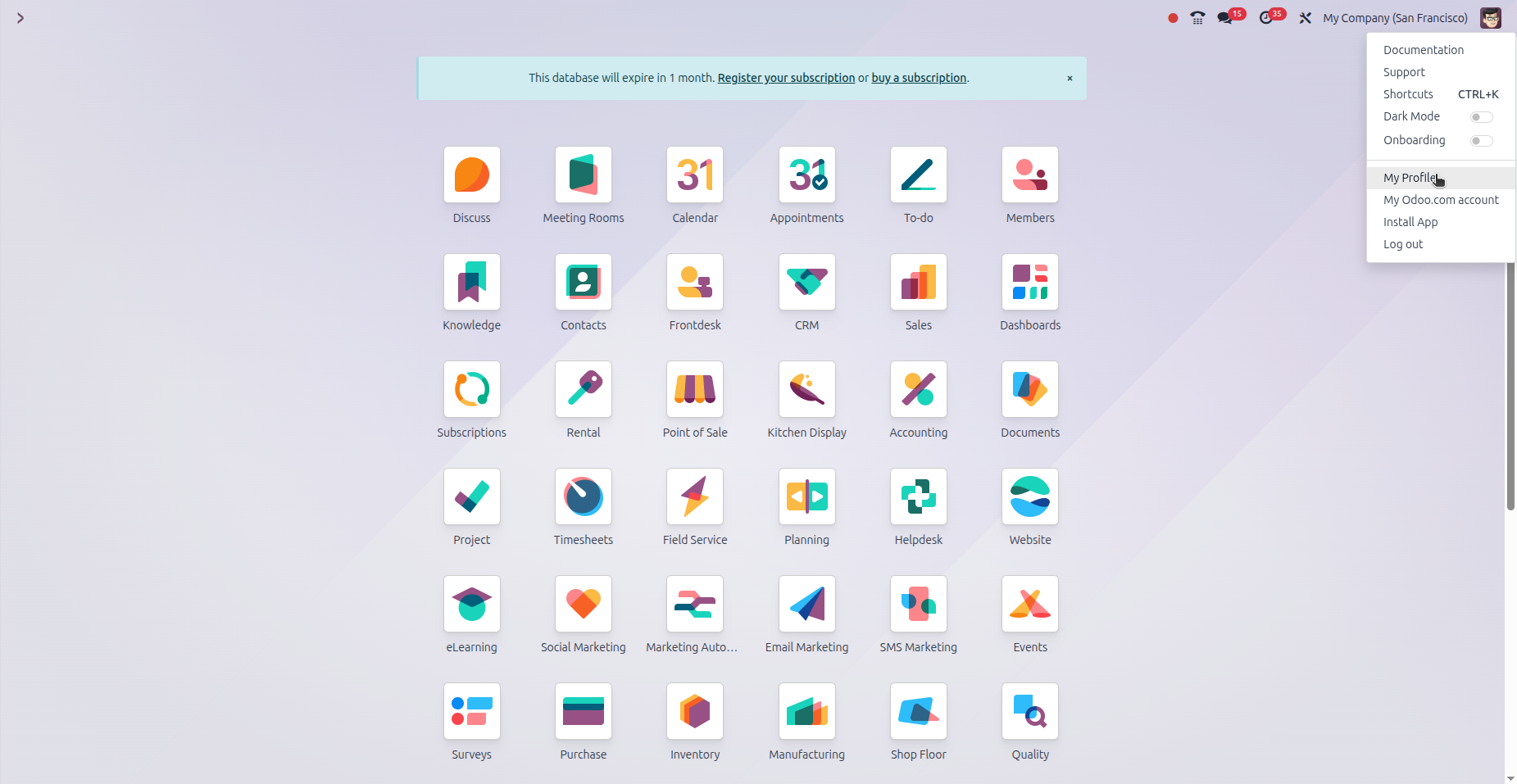
In Odoo 14 e 15, le API keys si trovano nella sezione "Developer API Keys" delle preferenze utente.
Vai a: Icona profilo (in alto a destra) → My Profile → scheda Account Security
- Clicca su "New API Key"
- Inserisci un nome per la tua chiave (es: "Gmail Extension")
- Clicca sul pulsante di conferma
- Copia la chiave generata immediatamente — non potrà essere recuperata in seguito
In queste versioni, le API keys sono permanenti — non scadono mai.
3 Odoo 16-17
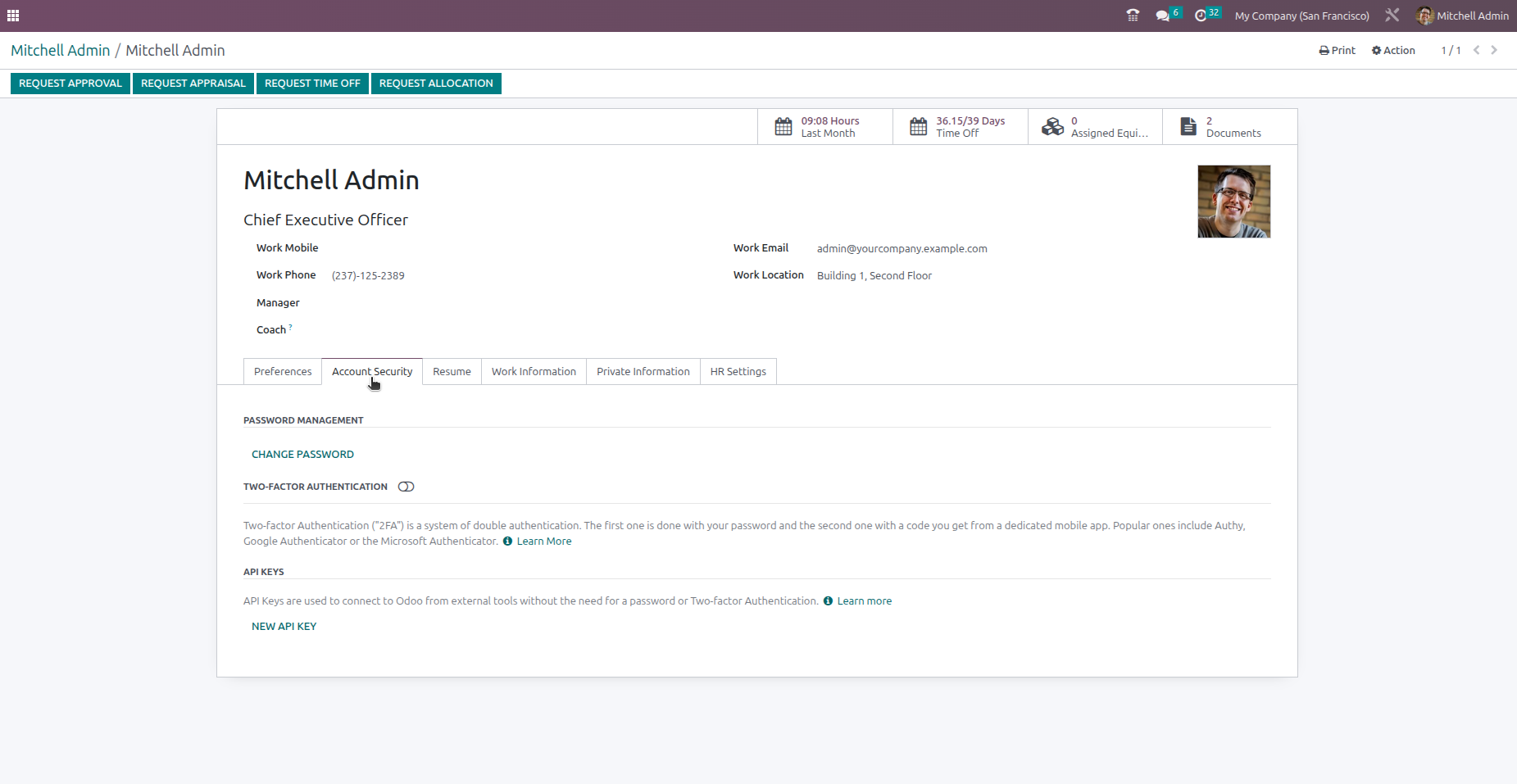
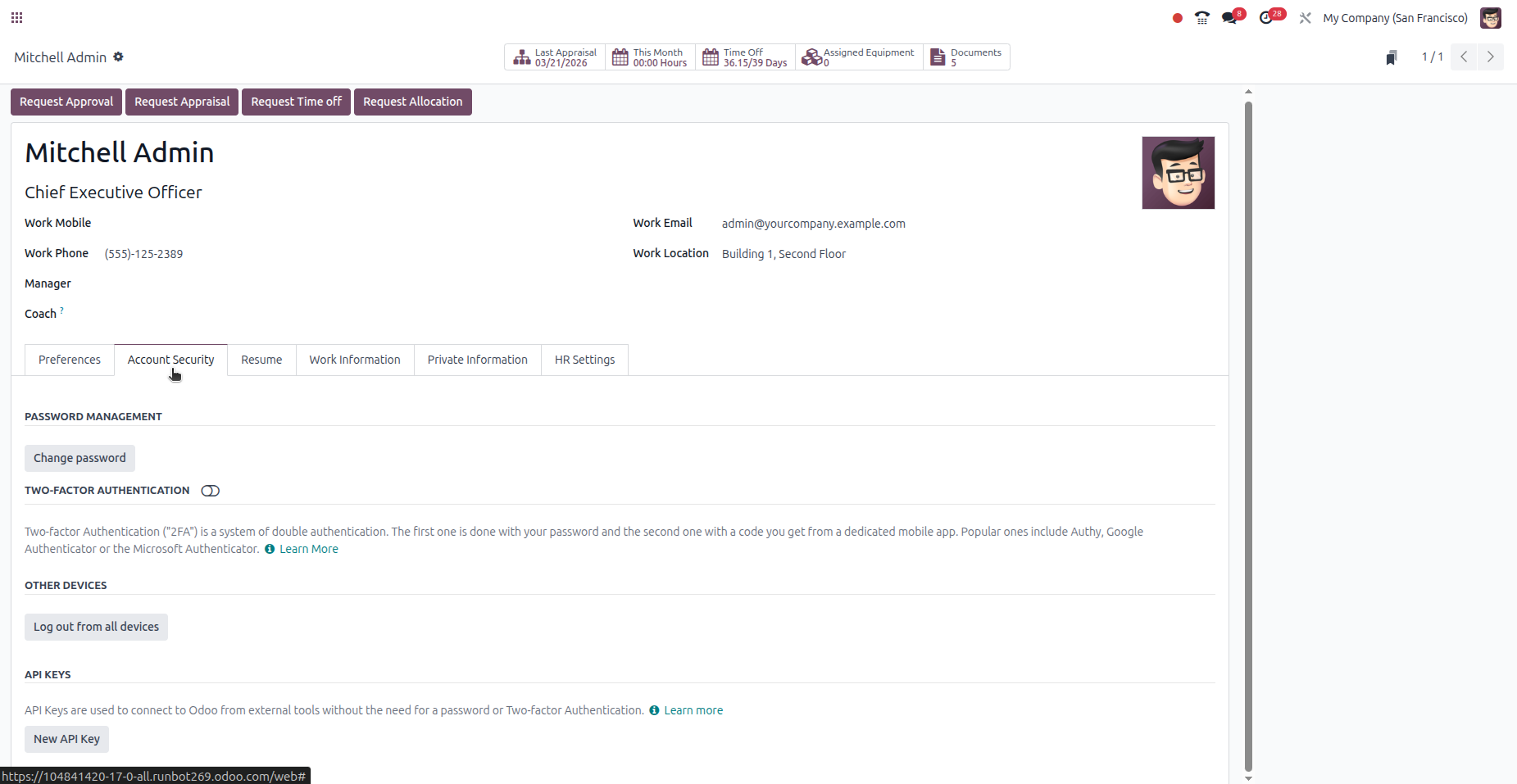
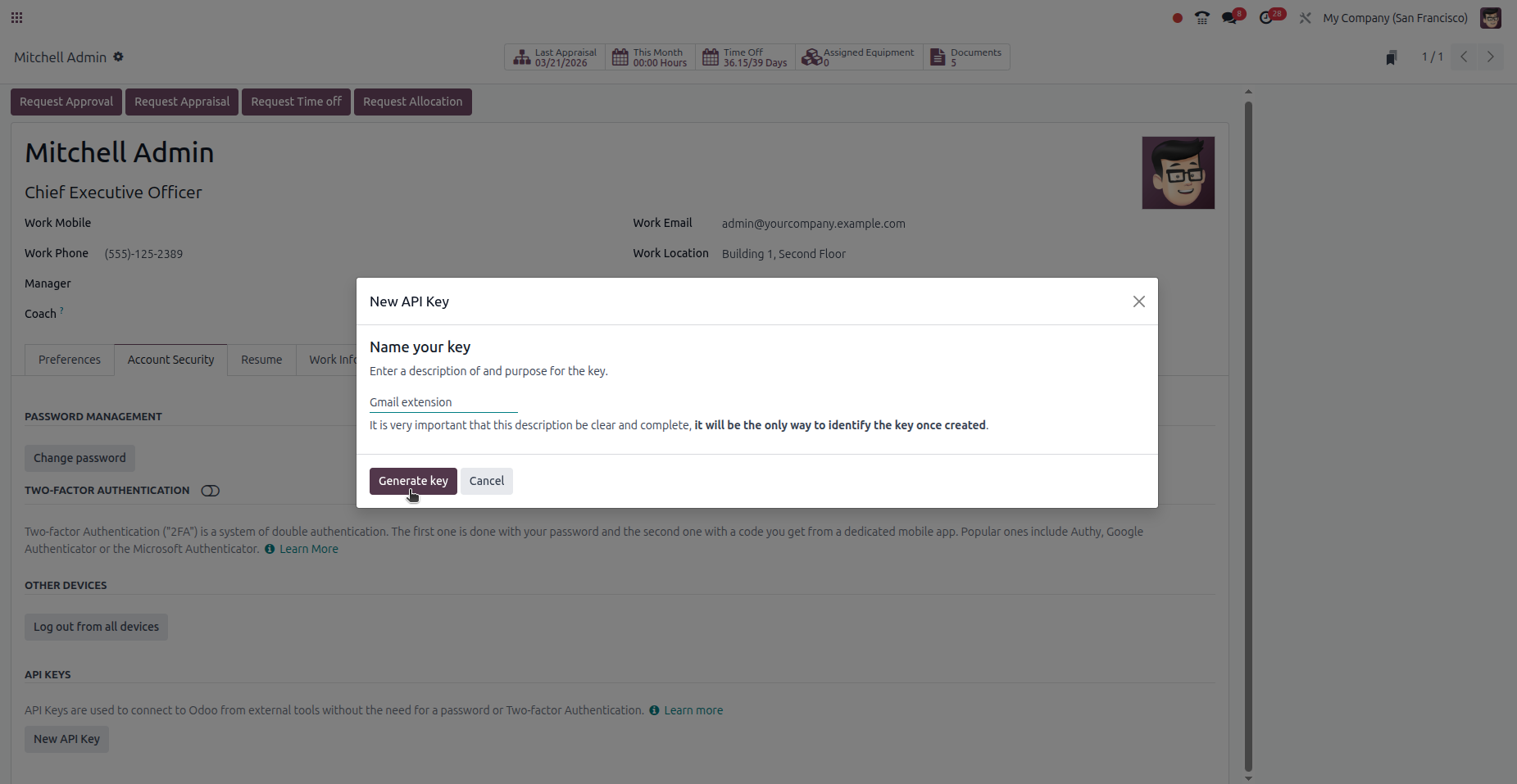
A partire da Odoo 16, la sezione API Keys è stata rinominata e non richiede più Developer Mode.
Vai a: Icona profilo (in alto a destra) → My Profile → scheda Account Security
- Clicca su "New API Key"
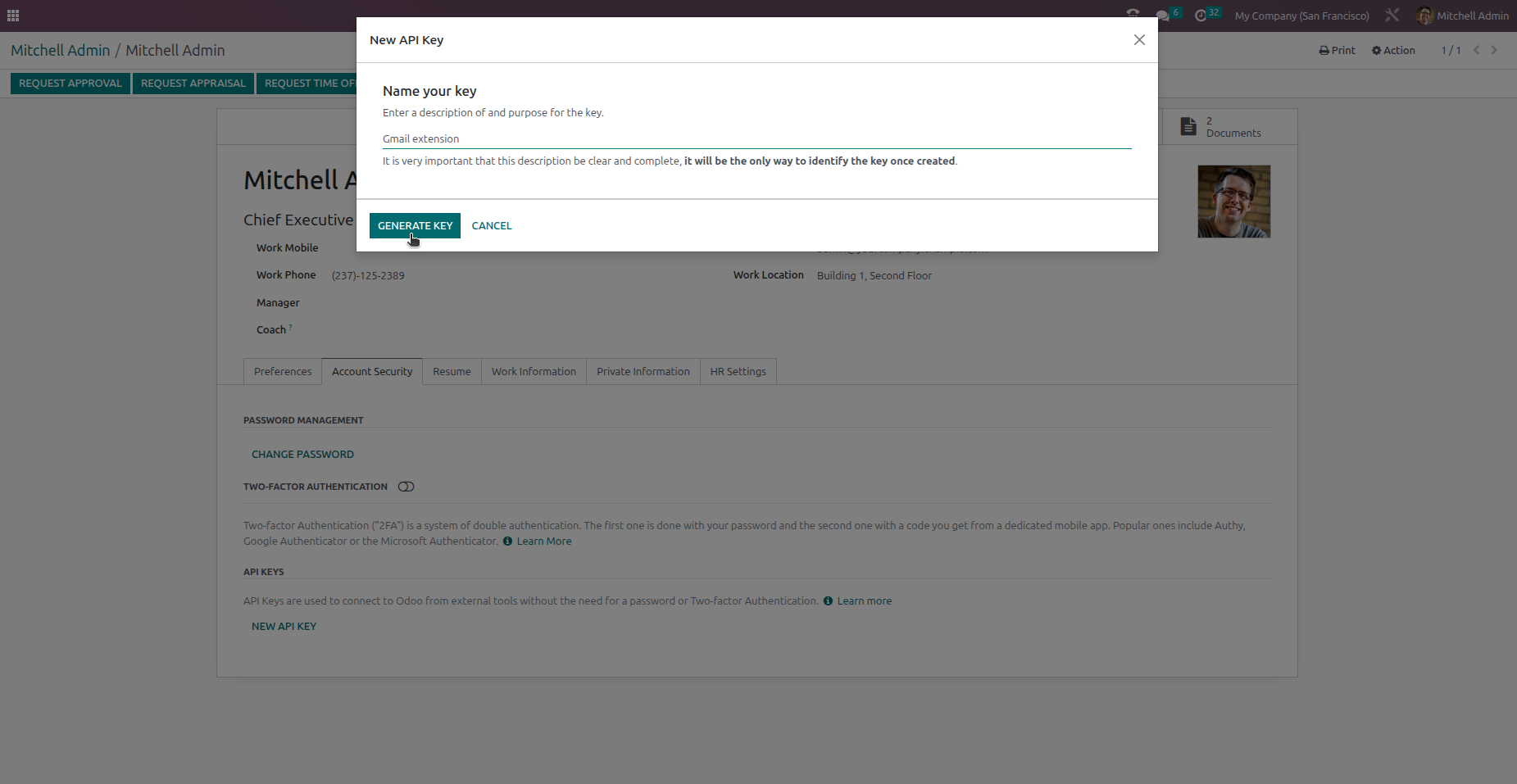
- Inserisci un nome per la tua chiave (es: "Gmail Extension")
- Clicca sul pulsante di conferma
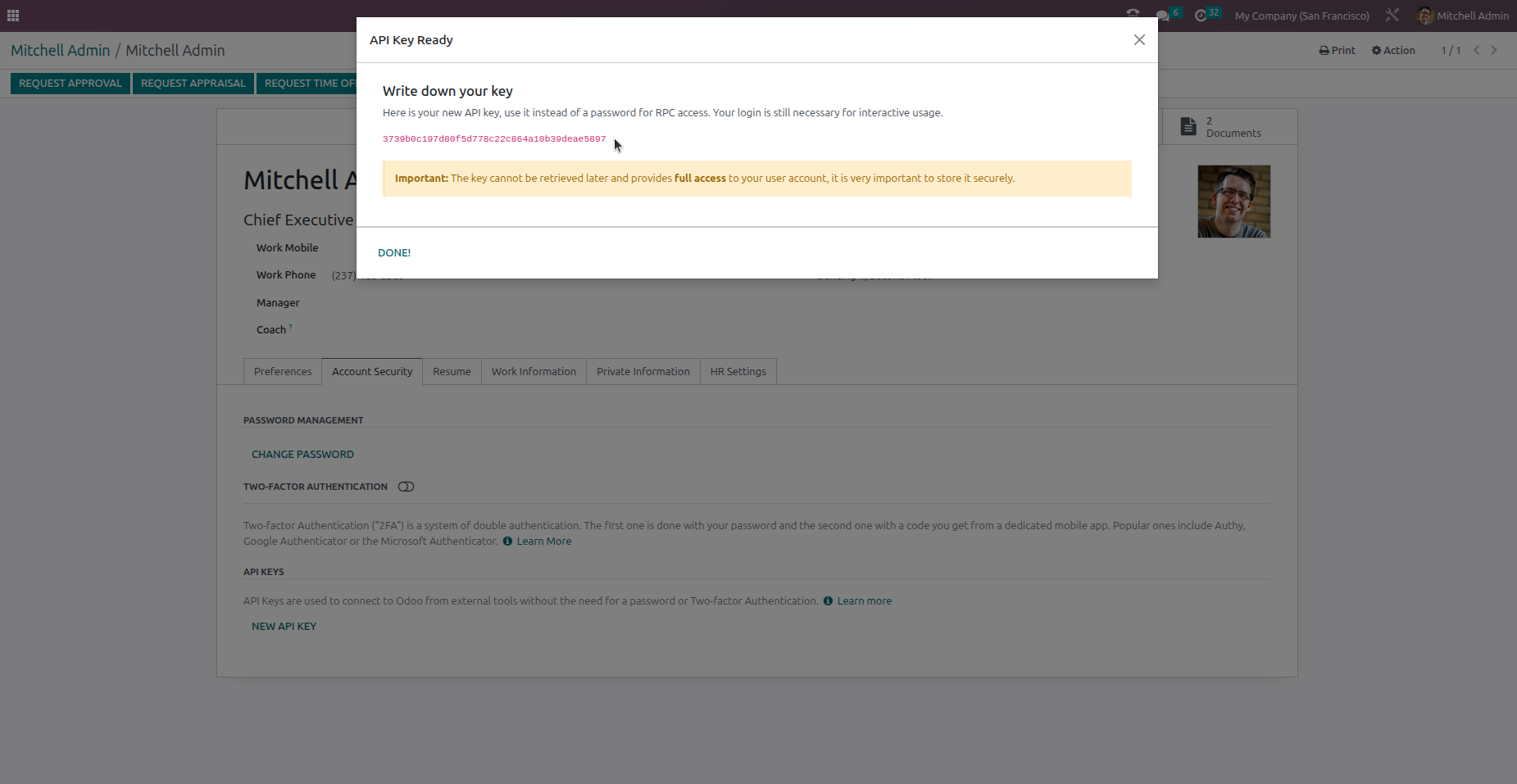
- Copia la chiave generata immediatamente — non potrà essere recuperata in seguito
Le API keys in Odoo 16-17 sono permanenti — non scadono mai.
Odoo 16
Odoo 17

4 Odoo 18
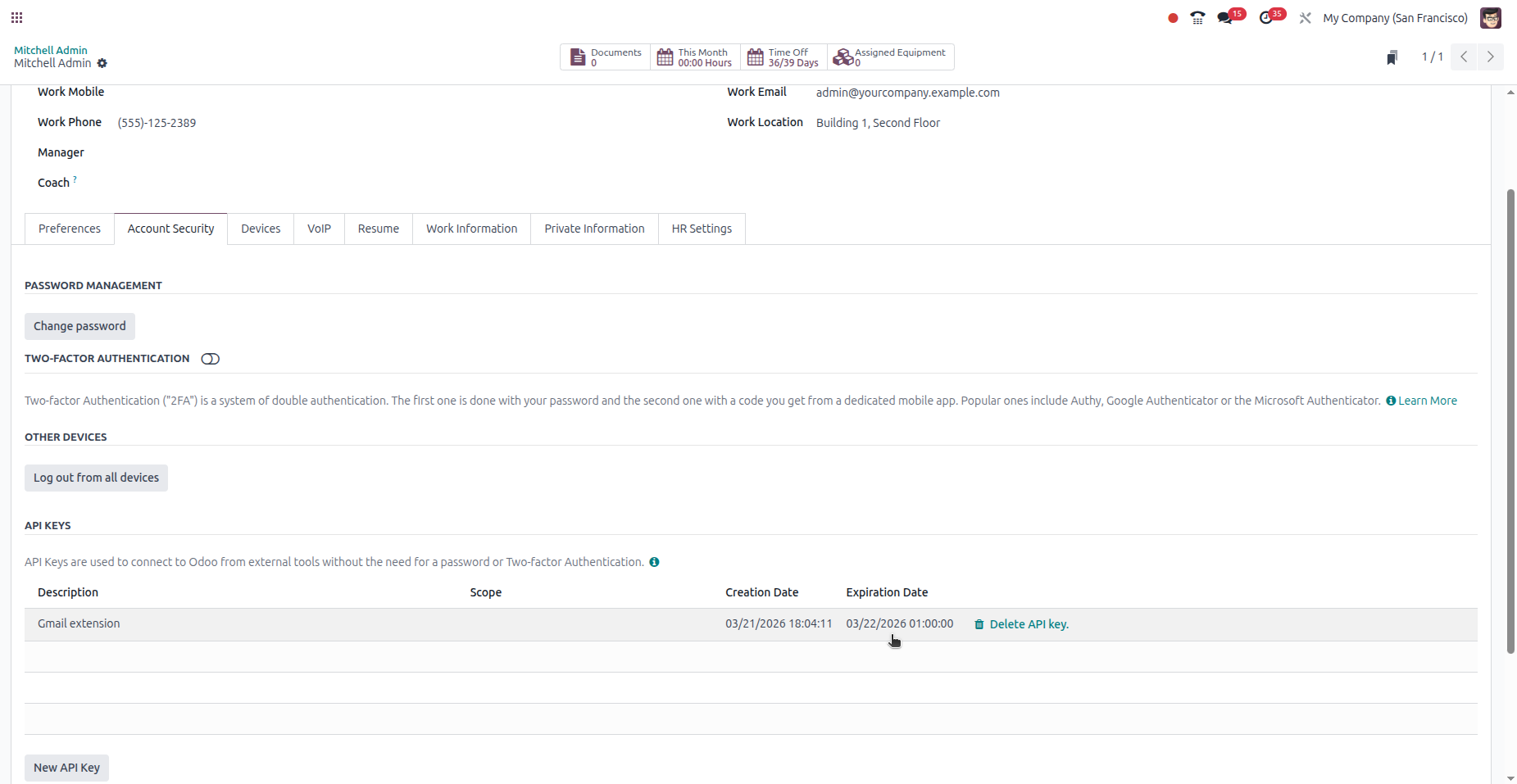
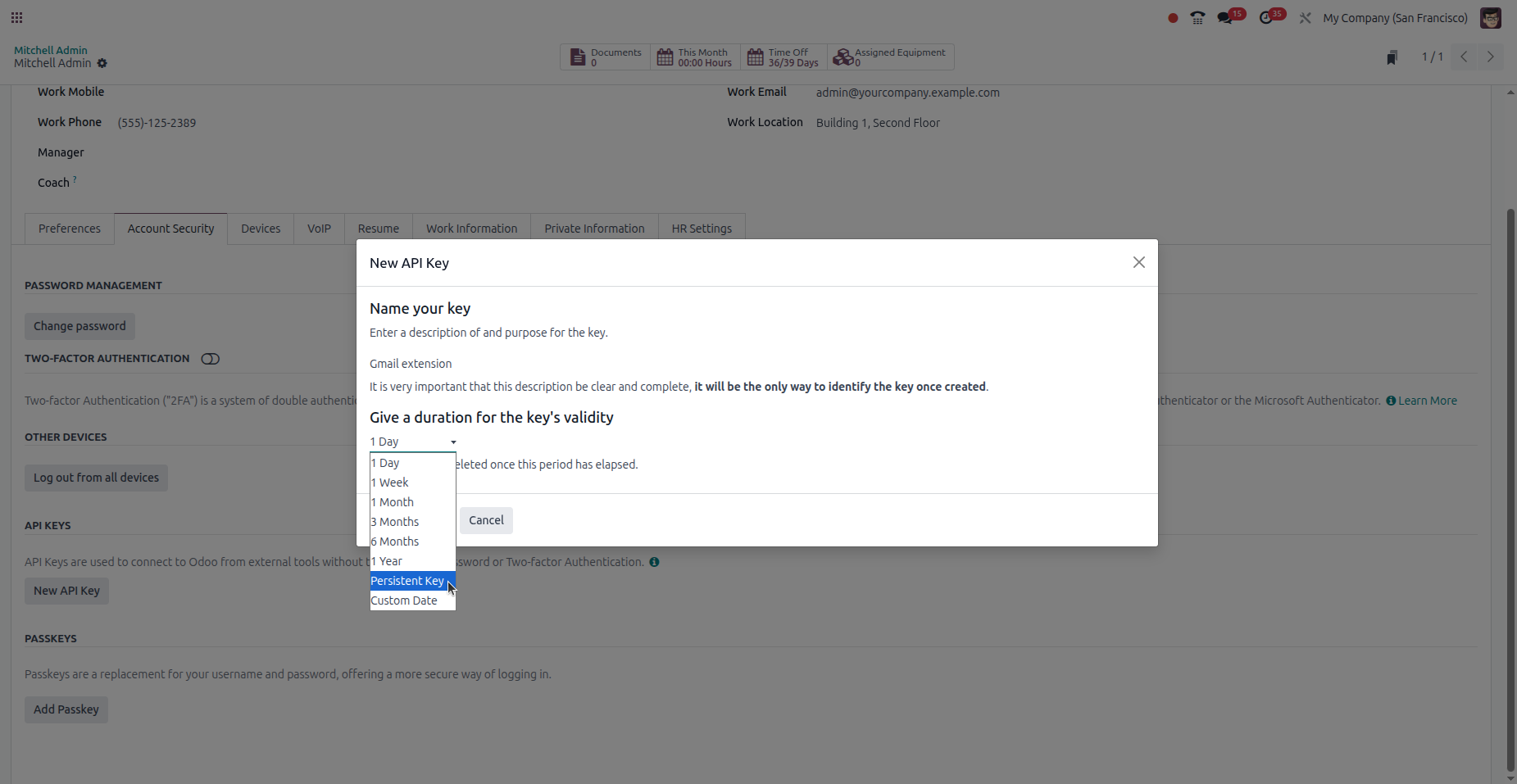
Odoo 18 introduce la scadenza delle chiavi. Quando crei un API key, devi scegliere per quanto tempo sarà valido.
Vai a: Icona profilo (in alto a destra) → My Profile → scheda Account Security
- Clicca su "New API Key"
- Inserisci un nome per la tua chiave (es: "Gmail Extension")
- Nel selettore di durata, scegli "Persistent Key"
- Clicca su "Generate key"
- Copia la chiave generata immediatamente — non potrà essere recuperata in seguito
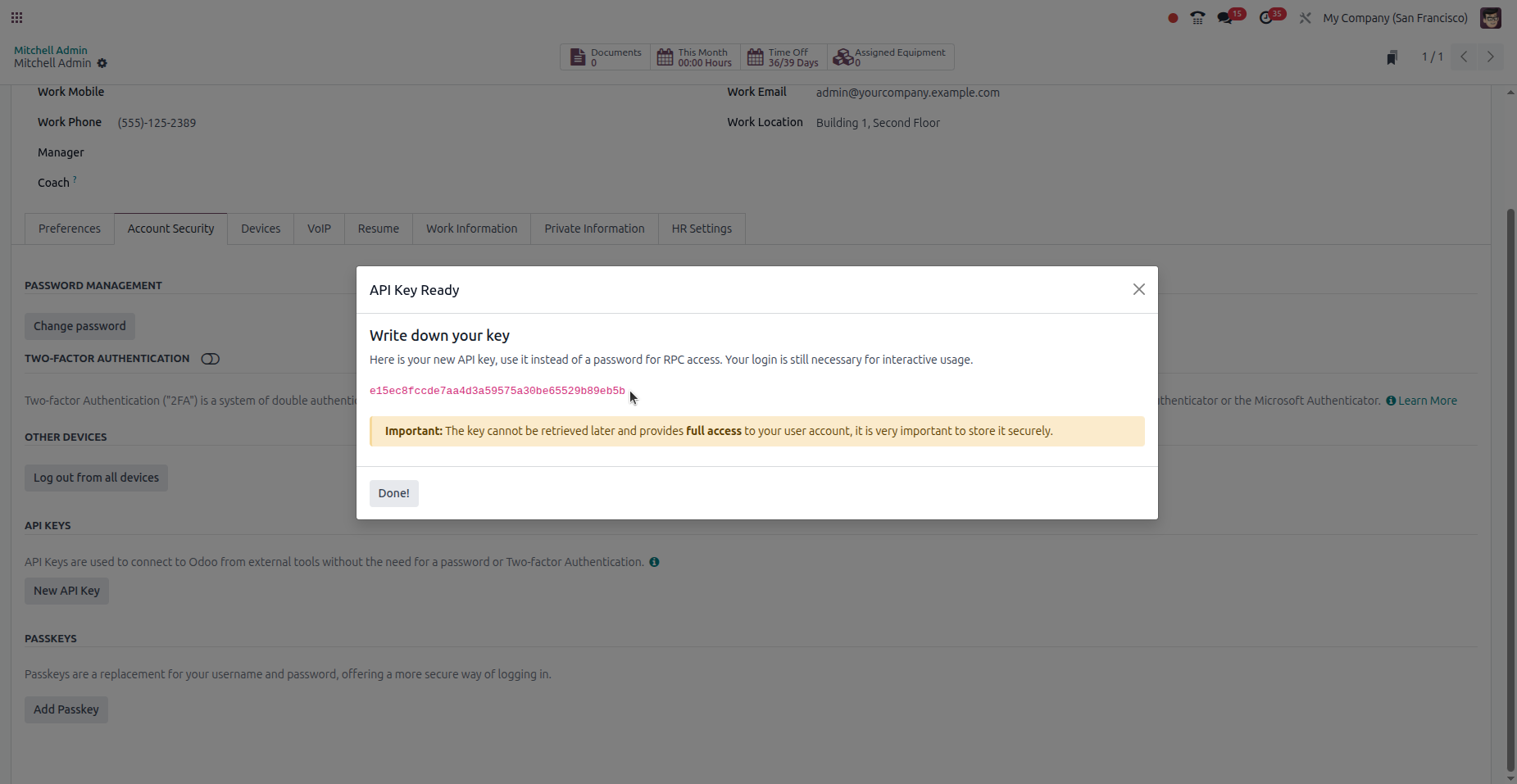
5 Odoo 19+
Odoo 19 ha ridisegnato l'interfaccia delle preferenze utente. Il percorso e i nomi dei pulsanti sono cambiati, ma il processo è simile a Odoo 18.
Vai a: Icona profilo (in alto a destra) → My Preferences → scheda Security
- Clicca su "Add API Key"
- Inserisci un nome per la tua chiave (es: "Gmail Extension")
- Nel selettore di durata, scegli "Persistent Key"
- Clicca su "Generate key"
- Copia la chiave generata immediatamente — non potrà essere recuperata in seguito
In Odoo 19, le API keys esistenti vengono visualizzate come schede (vista kanban) invece che come lista.


6 Riferimento rapido
| Versione | Percorso | Pulsante | Dev Mode | Scadenza |
|---|---|---|---|---|
| Odoo 14 | My Profile → Account Security | New API Key | No | Permanente |
| Odoo 15 | My Profile → Account Security | New API Key | Sì | Permanente |
| Odoo 16-17 | My Profile → Account Security | New API Key | No | Permanente |
| Odoo 18 | My Profile → Account Security | New API Key | No | Deve selezionare "Persistent" |
| Odoo 19+ | My Preferences → Security | Add API Key | No | Deve selezionare "Persistent" |
7 Risoluzione dei problemi
Errore "Invalid API Key"
Verifica di aver copiato l'intera chiave senza spazi aggiuntivi. Se usi Odoo 18+, assicurati che la chiave non sia scaduta — creane una nuova con "Persistent Key" selezionato.
"API Key expired"
Questo succede in Odoo 18+ quando la chiave è stata creata senza selezionare "Persistent Key". Crea una nuova chiave e seleziona "Persistent Key" come durata.
Non trovo il pulsante API Key
In Odoo 15, devi prima attivare Developer Mode (Settings → Developer Tools → Attiva). In Odoo 19+, la sezione è stata spostata in My Preferences → Security (non Account Security).
Errore "Connection timeout"
Verifica che l'URL del tuo Odoo sia corretto e accessibile. Assicurati di includere https:// e di rimuovere qualsiasi barra finale.
Pronto a connetterti?
Ora che hai il tuo API key, installa l'estensione e collega la tua istanza Odoo a Gmail in pochi secondi.
Ottieni l'Estensione