API Keys ermöglichen es externen Tools — wie unserer Gmail-Erweiterung — sich sicher mit Ihrer Odoo-Instanz zu verbinden, ohne Ihr Passwort zu verwenden. Der Erstellungsprozess variiert je nach Odoo-Version leicht. Diese Anleitung deckt alle Versionen von Odoo 14 bis 19 mit Schritt-für-Schritt-Anweisungen ab.
1 Bevor Sie beginnen
Stellen Sie vor dem Erstellen eines API Keys sicher, dass Sie diese Voraussetzungen erfüllen:
- Sie müssen in Ihrer Odoo-Instanz angemeldet sein
- Sie benötigen ein internes Benutzerkonto (kein Portal-Benutzer)
- Sie sollten wissen, welche Odoo-Version Sie verwenden
Um Ihre Odoo-Version zu überprüfen, schauen Sie unten auf der Einstellungsseite nach oder fragen Sie Ihren Systemadministrator.
2 Odoo 14-15
In Odoo 14 und 15 finden Sie API Keys im Abschnitt 'Developer API Keys' in Ihren Benutzereinstellungen.
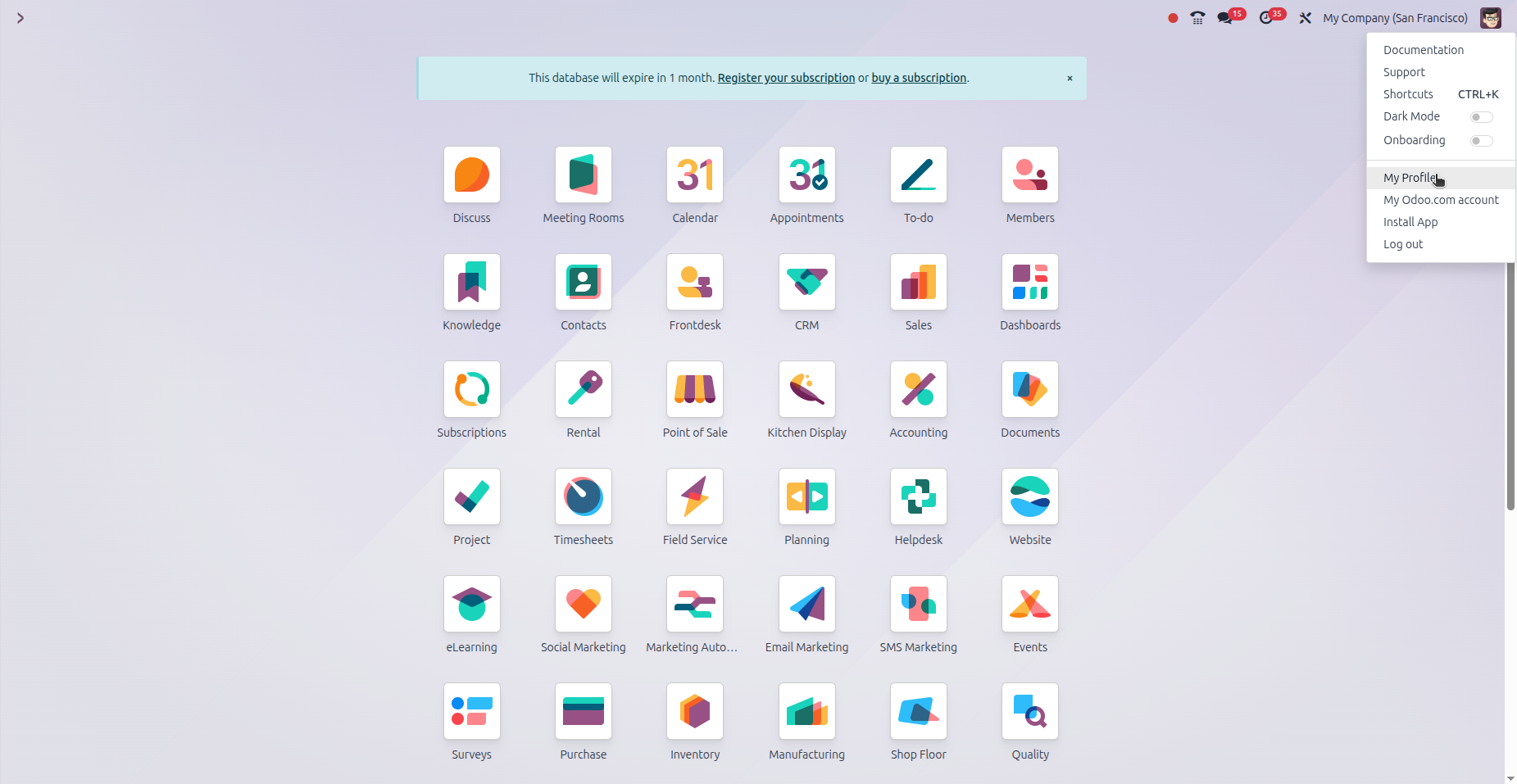
Navigieren Sie zu: Profilsymbol (oben rechts) → My Profile → Reiter Account Security
- Klicken Sie auf 'New API Key'
- Geben Sie einen Namen für Ihren Schlüssel ein (z.B. 'Gmail Extension')
- Klicken Sie auf die Bestätigungsschaltfläche
- Kopieren Sie den generierten Schlüssel sofort — er kann später nicht erneut abgerufen werden
In diesen Versionen sind API Keys permanent — sie laufen nie ab.
3 Odoo 16-17
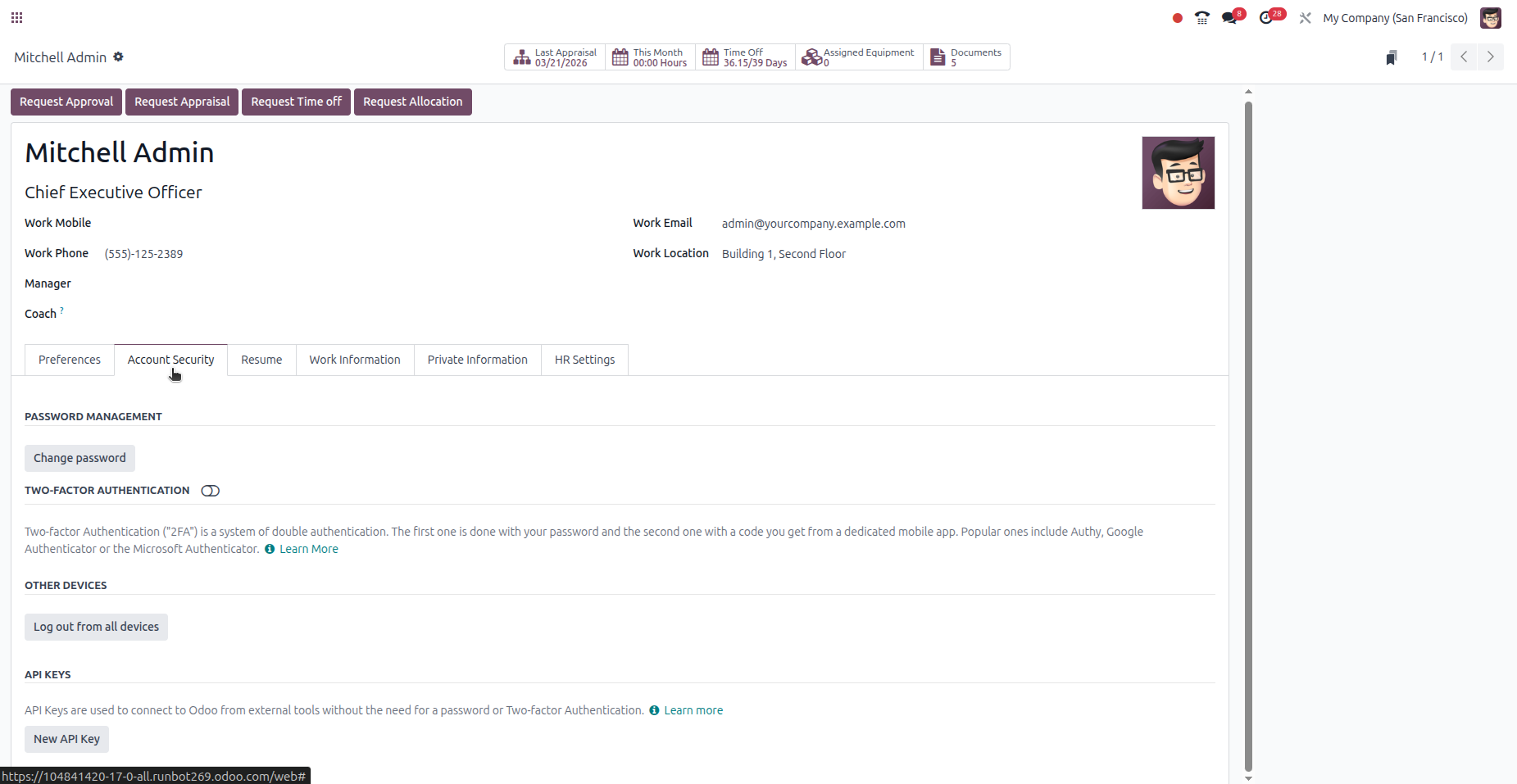
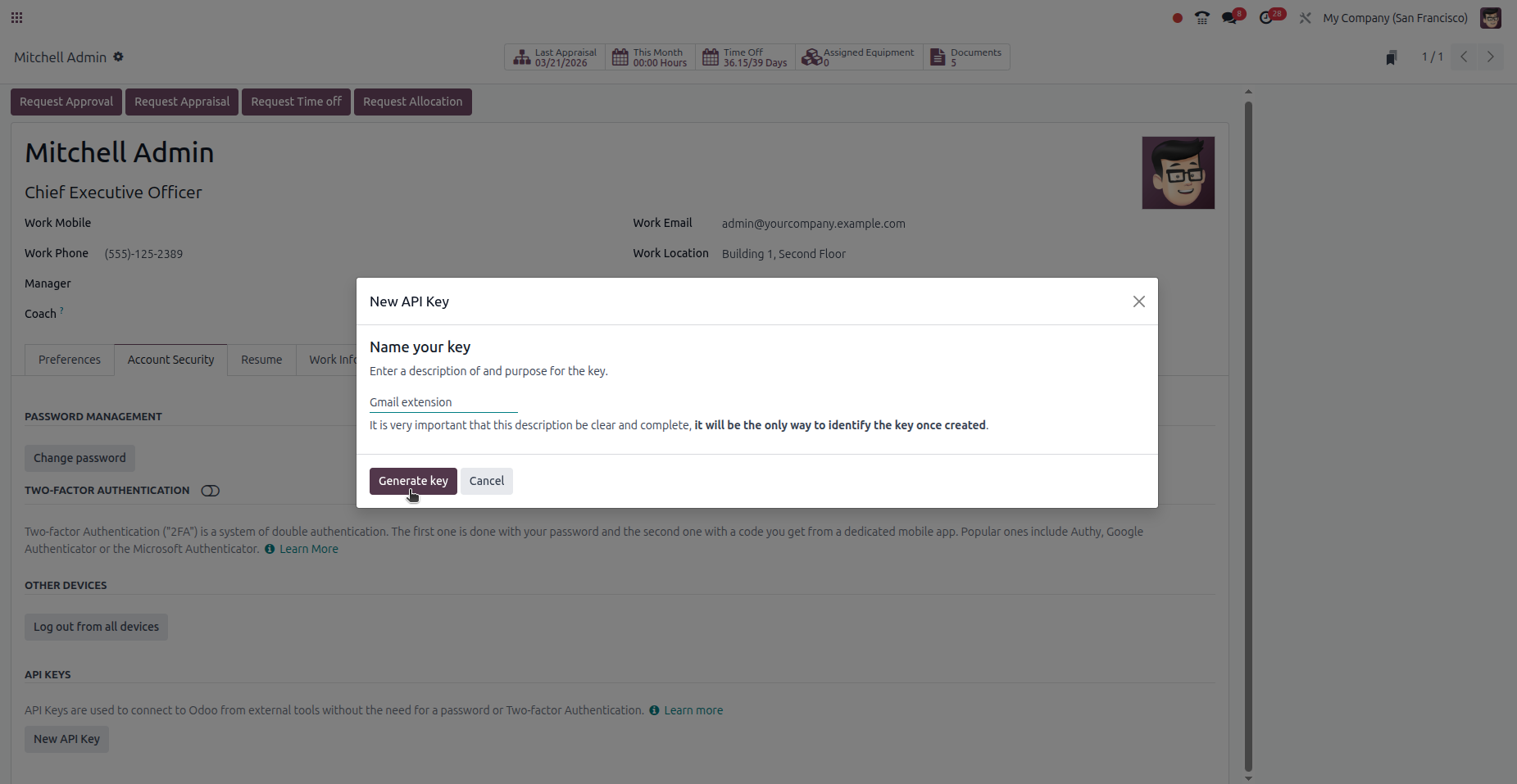
Ab Odoo 16 wurde der Abschnitt API Keys umbenannt und erfordert keinen Developer Mode mehr.
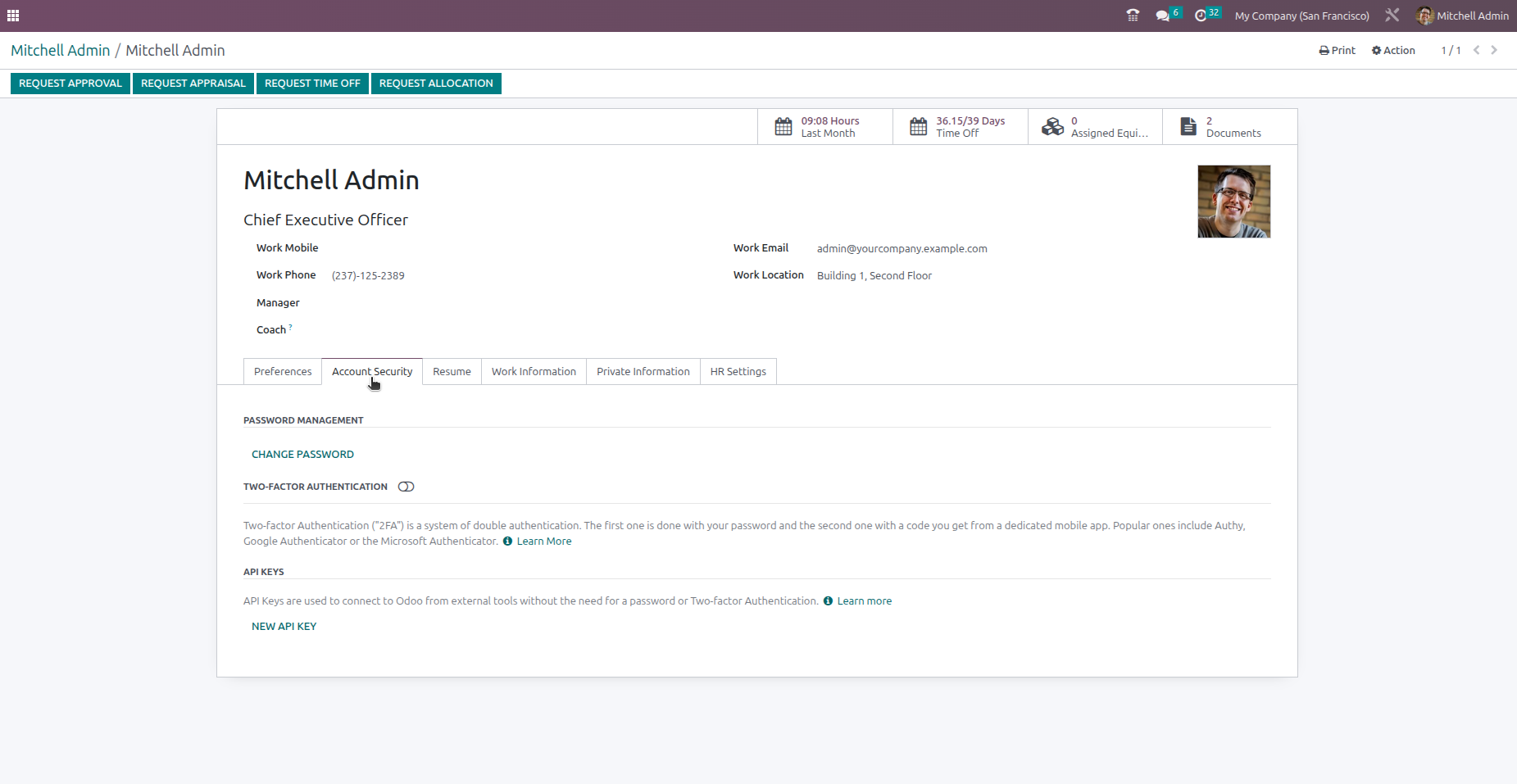
Navigieren Sie zu: Profilsymbol (oben rechts) → My Profile → Reiter Account Security
- Klicken Sie auf 'New API Key'
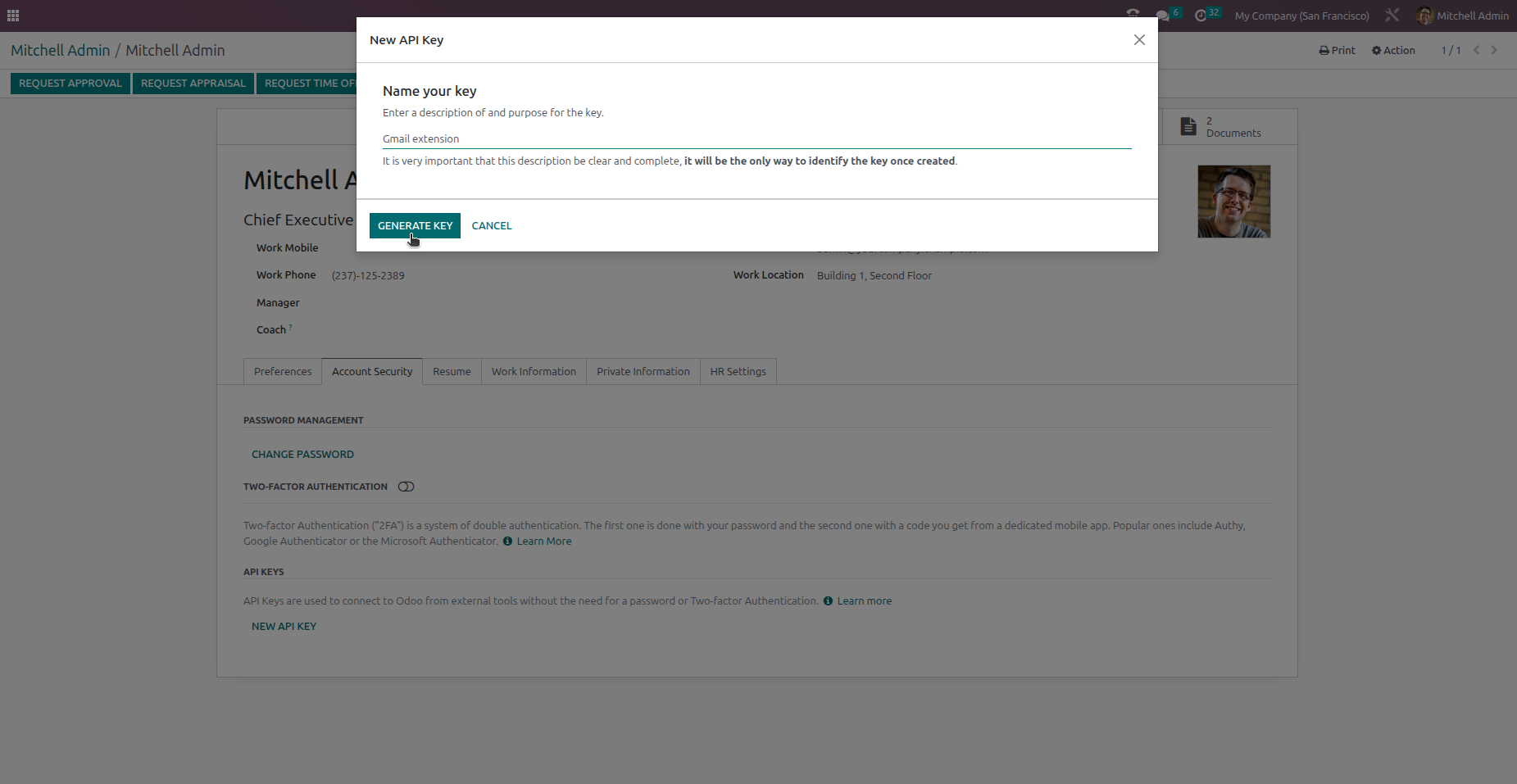
- Geben Sie einen Namen für Ihren Schlüssel ein (z.B. 'Gmail Extension')
- Klicken Sie auf die Bestätigungsschaltfläche
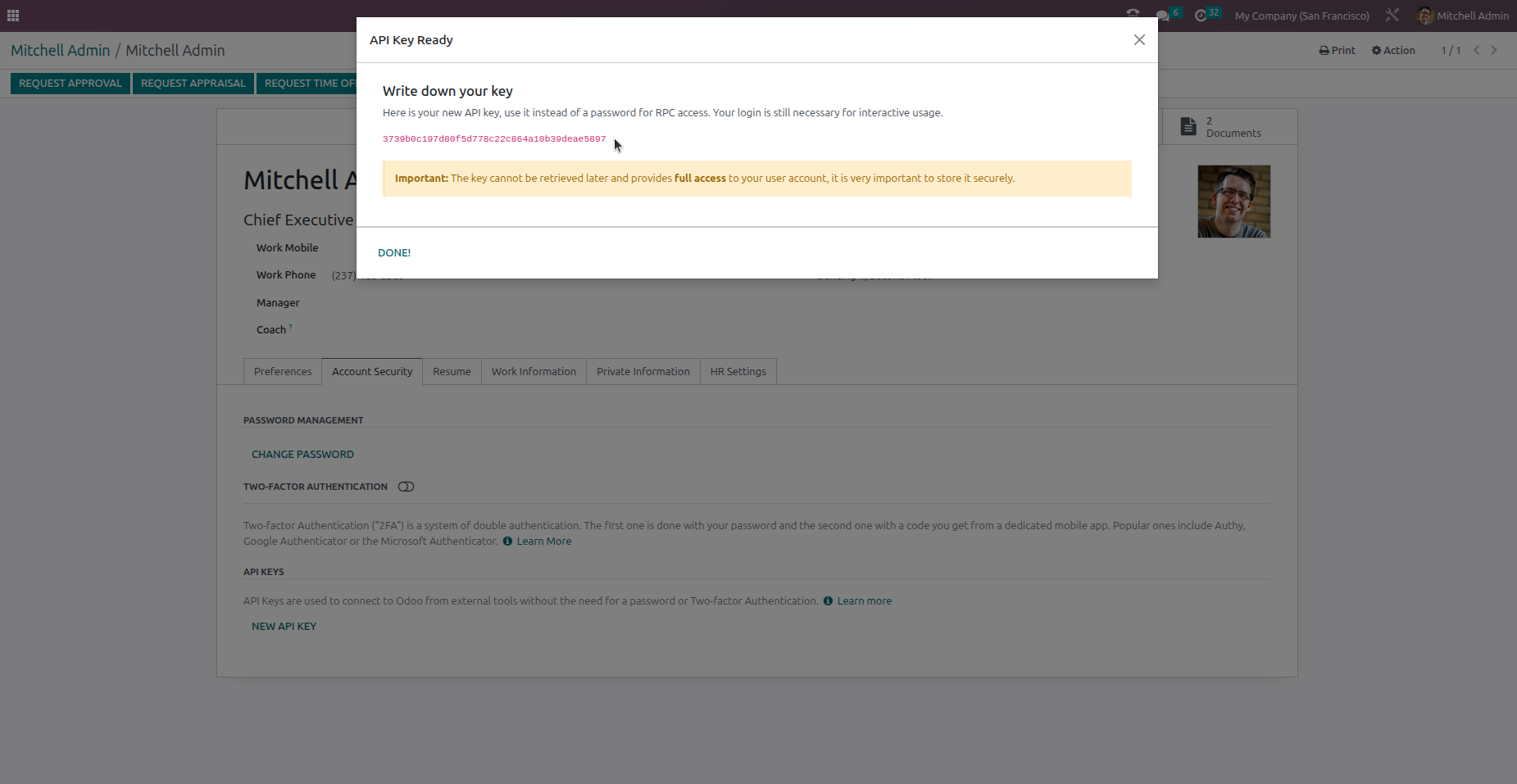
- Kopieren Sie den generierten Schlüssel sofort — er kann später nicht erneut abgerufen werden
API Keys in Odoo 16-17 sind permanent — sie laufen nie ab.
Odoo 16
Odoo 17

4 Odoo 18
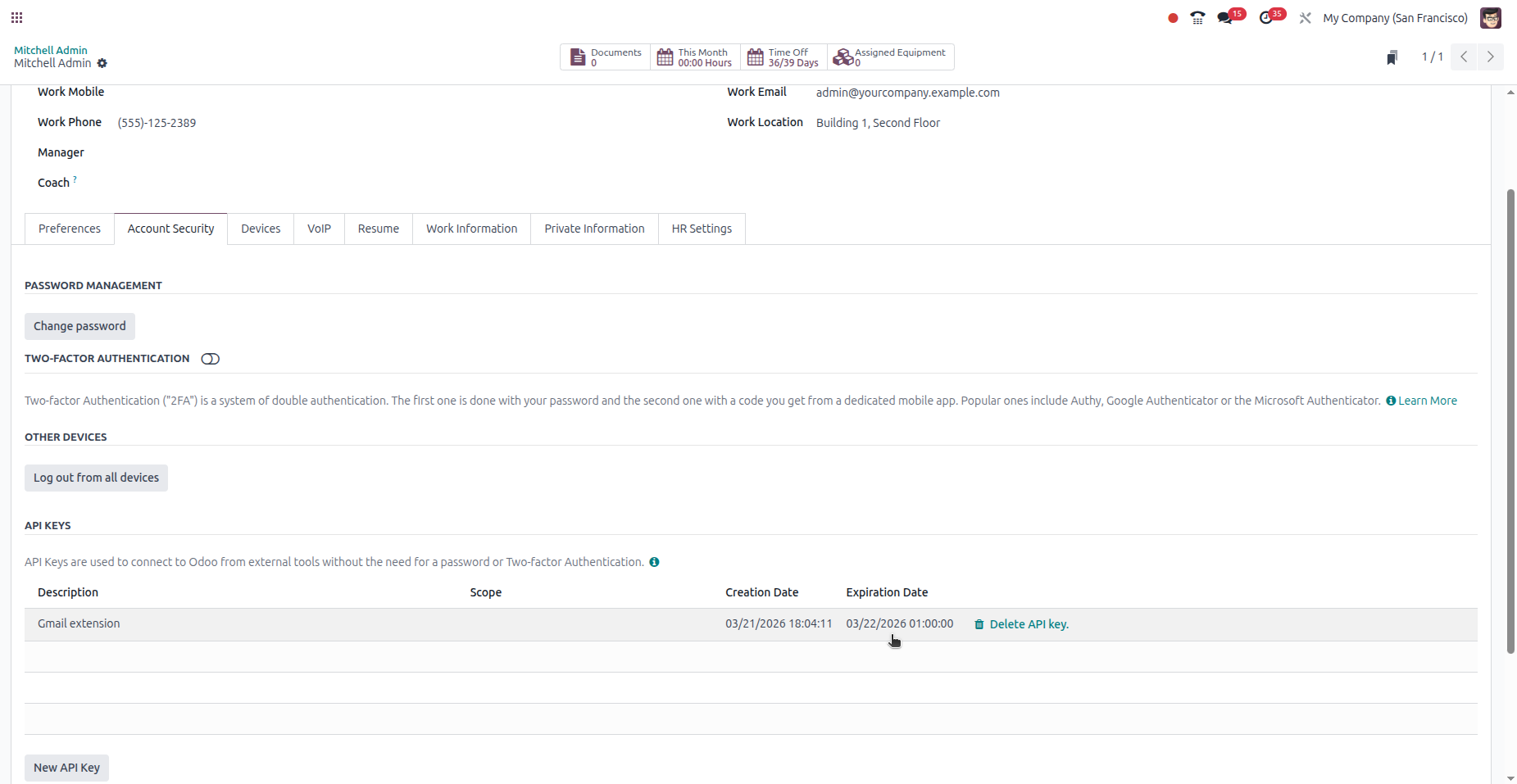
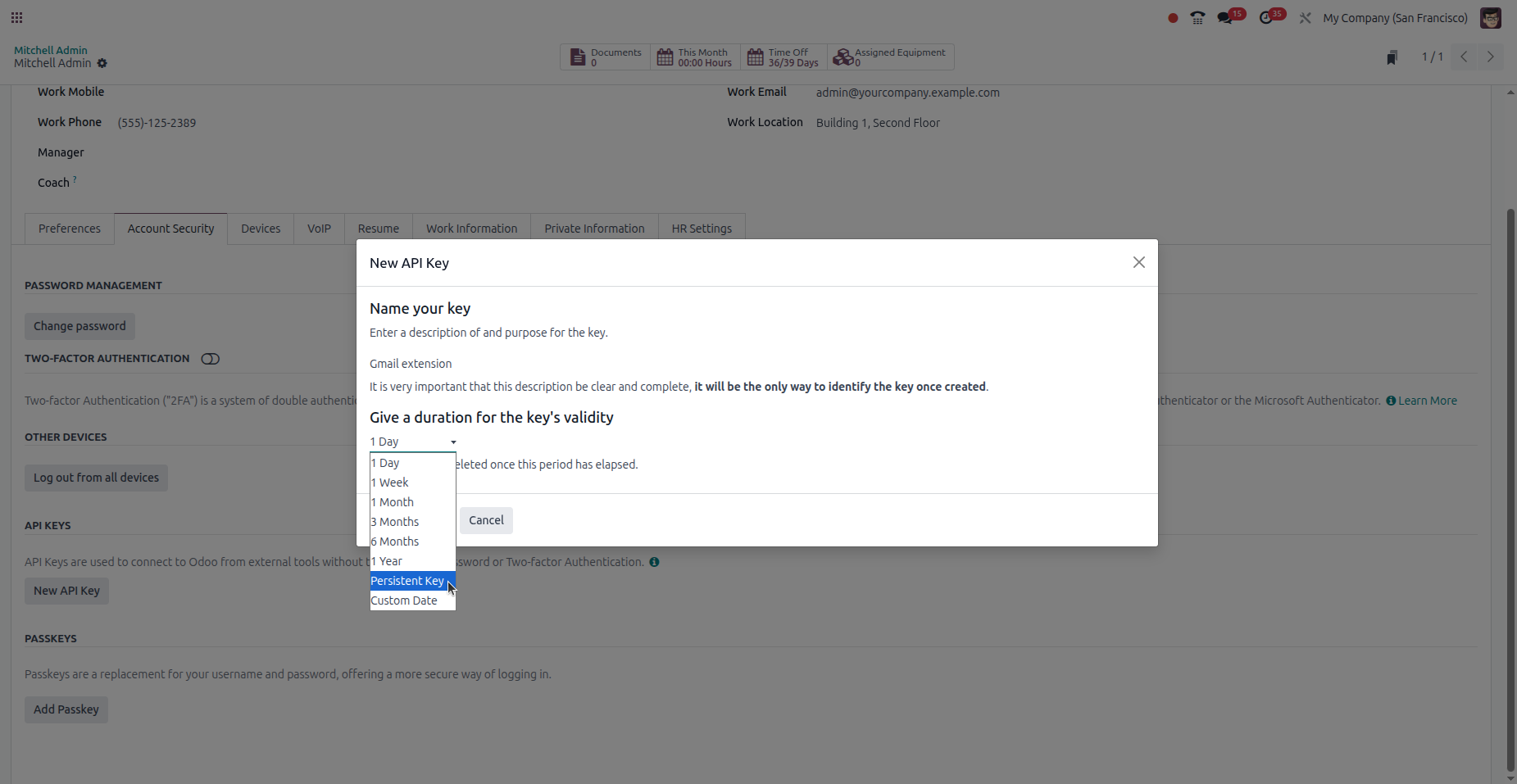
Odoo 18 führt die Ablaufzeit für Schlüssel ein. Beim Erstellen eines API Keys müssen Sie wählen, wie lange er gültig sein soll.
Navigieren Sie zu: Profilsymbol (oben rechts) → My Profile → Reiter Account Security
- Klicken Sie auf 'New API Key'
- Geben Sie einen Namen für Ihren Schlüssel ein (z.B. 'Gmail Extension')
- Wählen Sie im Dauer-Selektor 'Persistent Key'
- Klicken Sie auf 'Generate key'
- Kopieren Sie den generierten Schlüssel sofort — er kann später nicht erneut abgerufen werden
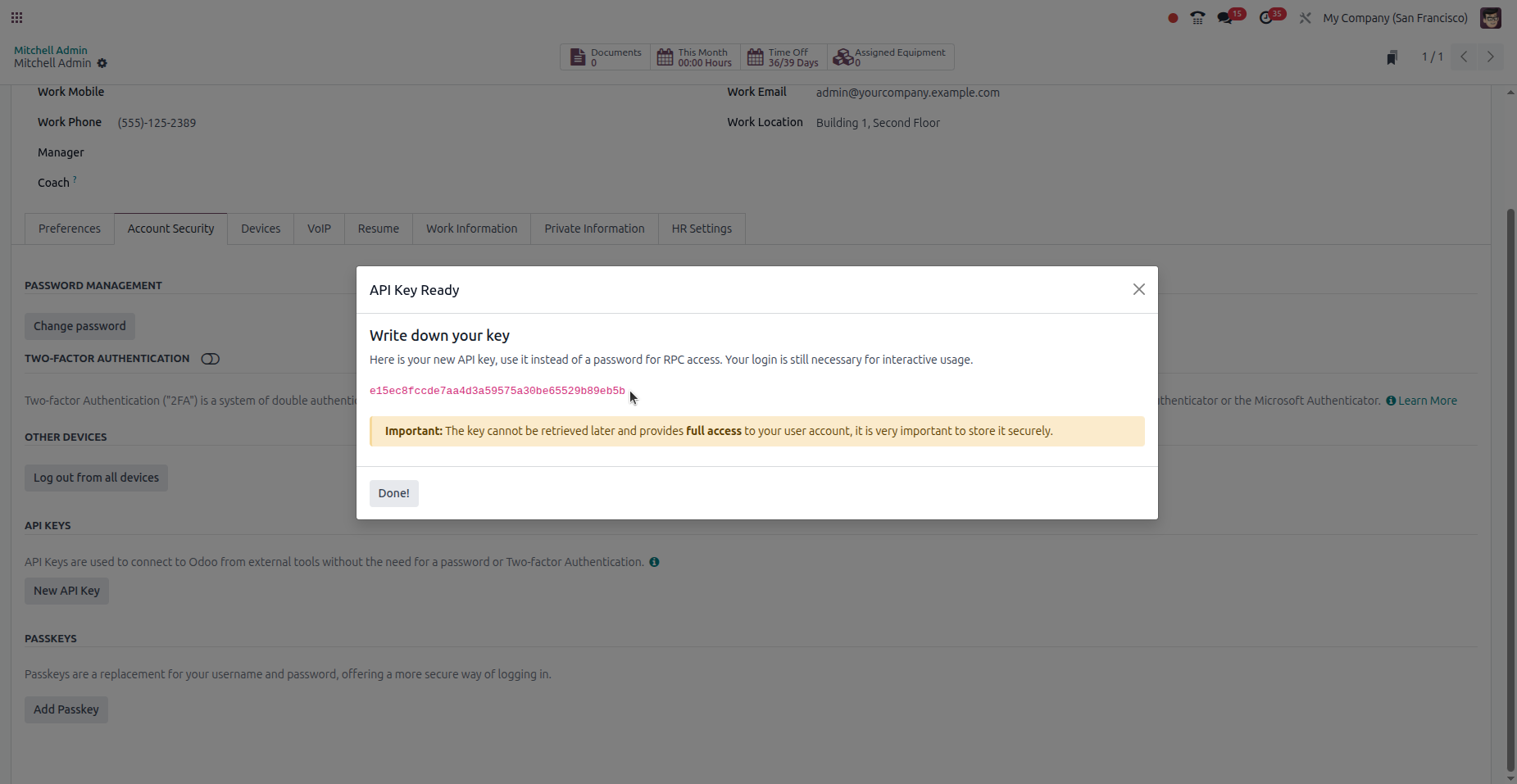
5 Odoo 19+
Odoo 19 hat die Benutzereinstellungsoberfläche neu gestaltet. Der Pfad und die Schaltflächennamen haben sich geändert, aber der Prozess ist ähnlich wie bei Odoo 18.
Navigieren Sie zu: Profilsymbol (oben rechts) → My Preferences → Reiter Security
- Klicken Sie auf 'Add API Key'
- Geben Sie einen Namen für Ihren Schlüssel ein (z.B. 'Gmail Extension')
- Wählen Sie im Dauer-Selektor 'Persistent Key'
- Klicken Sie auf 'Generate key'
- Kopieren Sie den generierten Schlüssel sofort — er kann später nicht erneut abgerufen werden
In Odoo 19 werden vorhandene API Keys als Karten (Kanban-Ansicht) statt als Liste angezeigt.


6 Kurzübersicht
| Version | Pfad | Schaltfläche | Dev Mode | Ablauf |
|---|---|---|---|---|
| Odoo 14 | My Profile → Account Security | New API Key | Nein | Permanent |
| Odoo 15 | My Profile → Account Security | New API Key | Ja | Permanent |
| Odoo 16-17 | My Profile → Account Security | New API Key | Nein | Permanent |
| Odoo 18 | My Profile → Account Security | New API Key | Nein | Muss 'Persistent' auswählen |
| Odoo 19+ | My Preferences → Security | Add API Key | Nein | Muss 'Persistent' auswählen |
7 Fehlerbehebung
Fehler 'Invalid API Key'
Überprüfen Sie, ob Sie den gesamten Schlüssel ohne zusätzliche Leerzeichen kopiert haben. Wenn Sie Odoo 18+ verwenden, stellen Sie sicher, dass der Schlüssel nicht abgelaufen ist — erstellen Sie einen neuen mit 'Persistent Key' ausgewählt.
'API Key expired'
Dies passiert in Odoo 18+, wenn der Schlüssel ohne Auswahl von 'Persistent Key' erstellt wurde. Erstellen Sie einen neuen Schlüssel und wählen Sie 'Persistent Key' als Dauer.
API-Key-Schaltfläche nicht gefunden
In Odoo 15 müssen Sie zuerst Developer Mode aktivieren (Settings → Developer Tools → Aktivieren). In Odoo 19+ wurde der Abschnitt nach My Preferences → Security verschoben (nicht Account Security).
Fehler 'Connection timeout'
Überprüfen Sie, ob Ihre Odoo-URL korrekt und erreichbar ist. Stellen Sie sicher, dass https:// enthalten ist und entfernen Sie einen abschließenden Schrägstrich.
Bereit zur Verbindung?
Jetzt, da Sie Ihren API Key haben, installieren Sie die Erweiterung und verbinden Sie Ihre Odoo-Instanz in Sekunden mit Gmail.
Erweiterung holen