API-sleutels stellen externe tools — zoals onze Gmail-extensie — in staat om veilig verbinding te maken met uw Odoo-instantie zonder uw wachtwoord te gebruiken. Het aanmaakproces verschilt enigszins afhankelijk van uw Odoo-versie. Deze handleiding behandelt elke versie van Odoo 14 tot en met 19 met stapsgewijze instructies.
1 Voordat u Begint
Voordat u een API-sleutel aanmaakt, controleer of u aan deze vereisten voldoet:
- U moet ingelogd zijn op uw Odoo-instantie
- U heeft een intern gebruikersaccount nodig (geen portalgebruiker)
- U moet weten welke Odoo-versie u gebruikt
Om uw Odoo-versie te controleren, kijk onderaan de pagina Instellingen of vraag het aan uw systeembeheerder.
2 Odoo 14-15
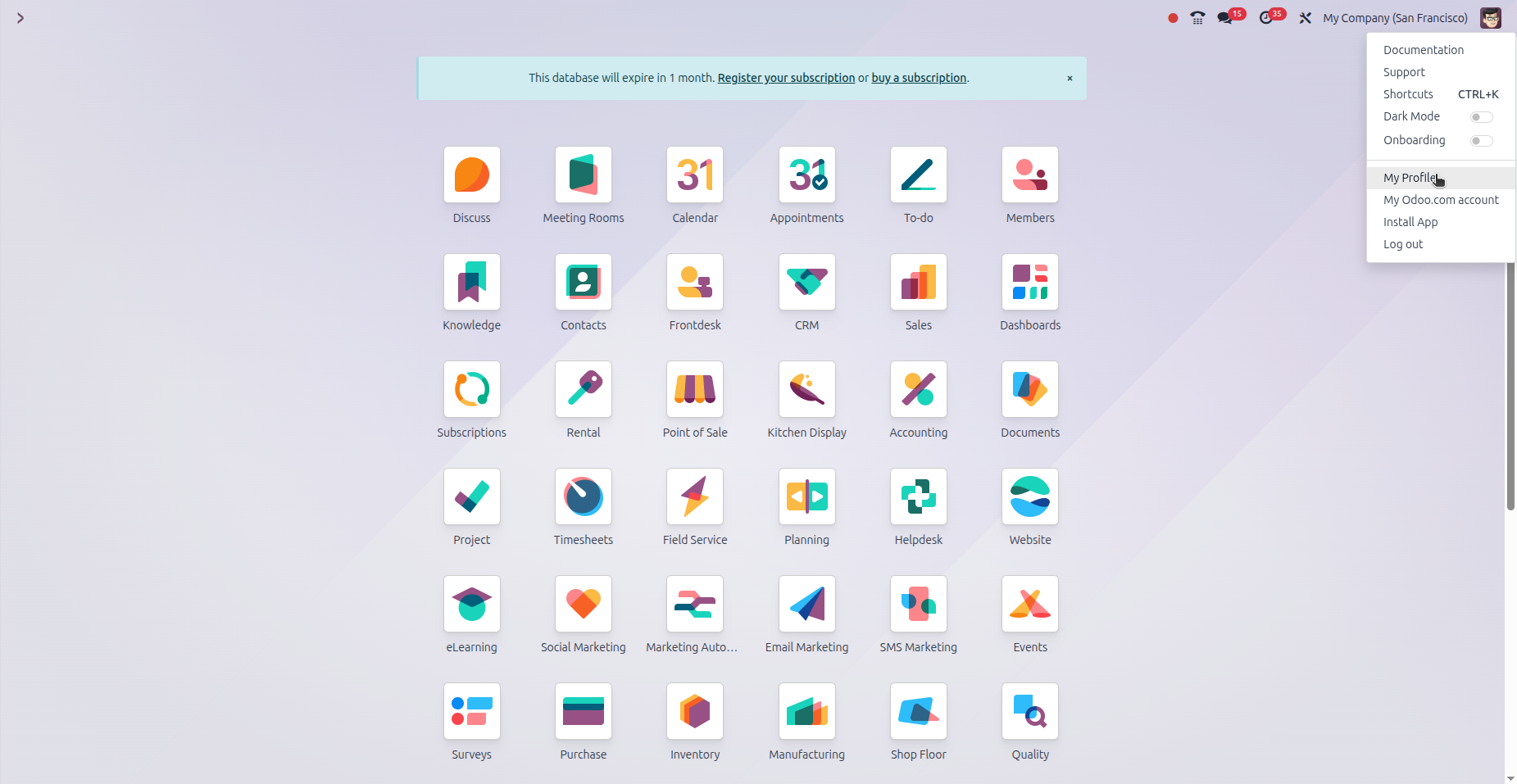
In Odoo 14 en 15 vindt u API-sleutels onder de sectie "Developer API Keys" in uw gebruikersvoorkeuren.
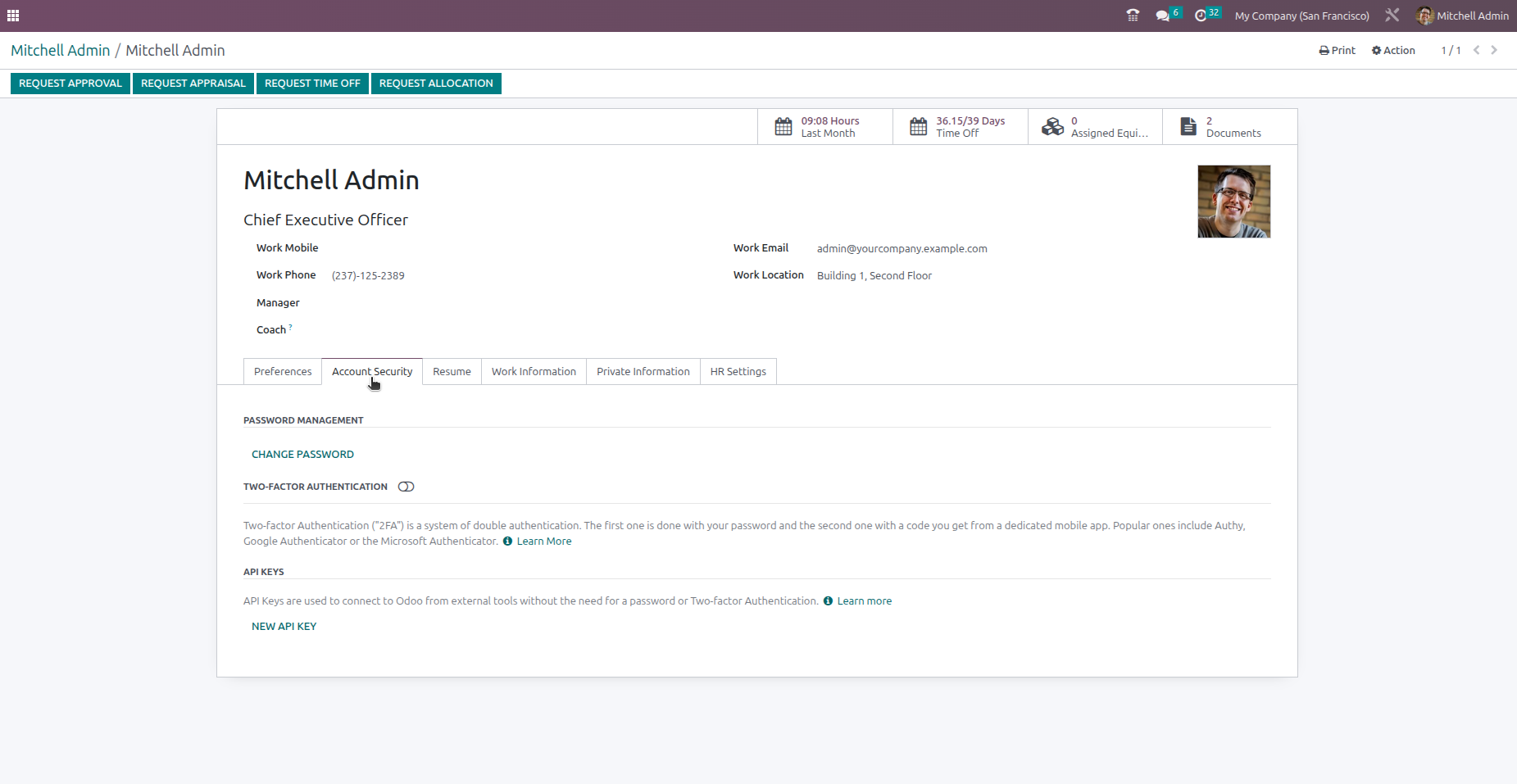
Navigeer naar: Profielicoon (rechtsboven) → My Profile → tabblad Account Security
- Klik op "New API Key"
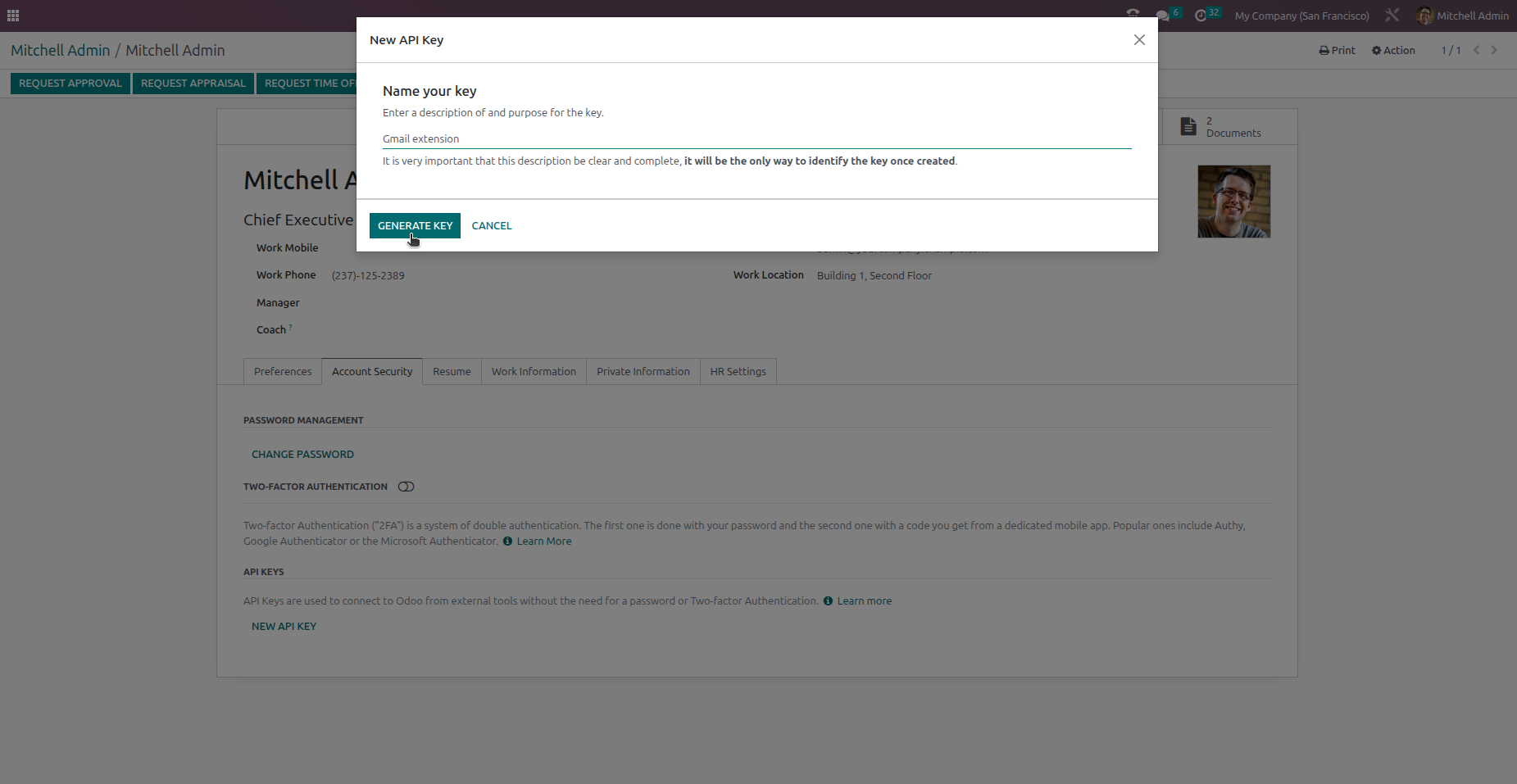
- Voer een naam in voor uw sleutel (bijv. "Gmail Extension")
- Klik op de bevestigingsknop
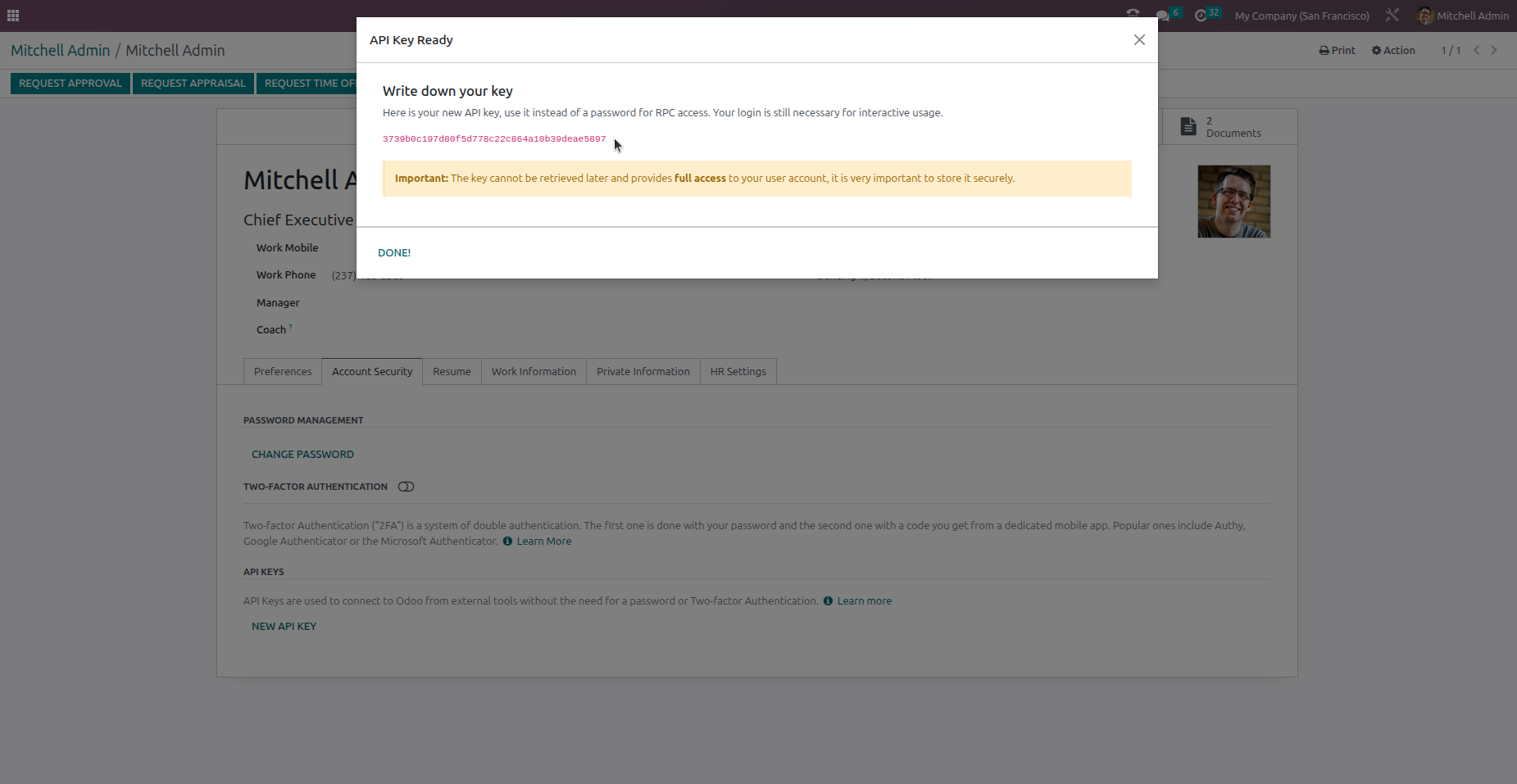
- Kopieer de gegenereerde sleutel onmiddellijk — deze kan later niet meer worden opgehaald
In deze versies zijn API-sleutels permanent — ze verlopen nooit.
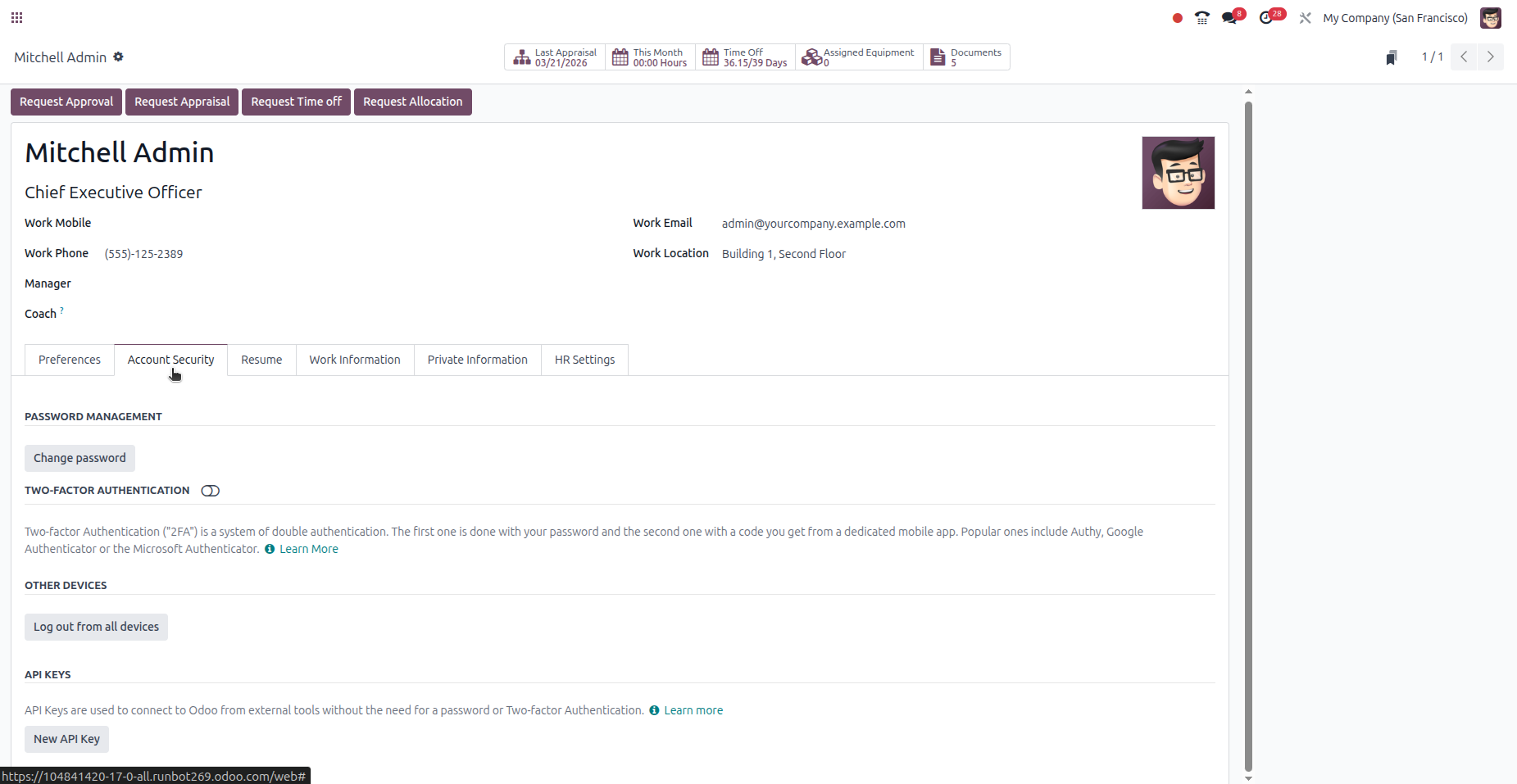
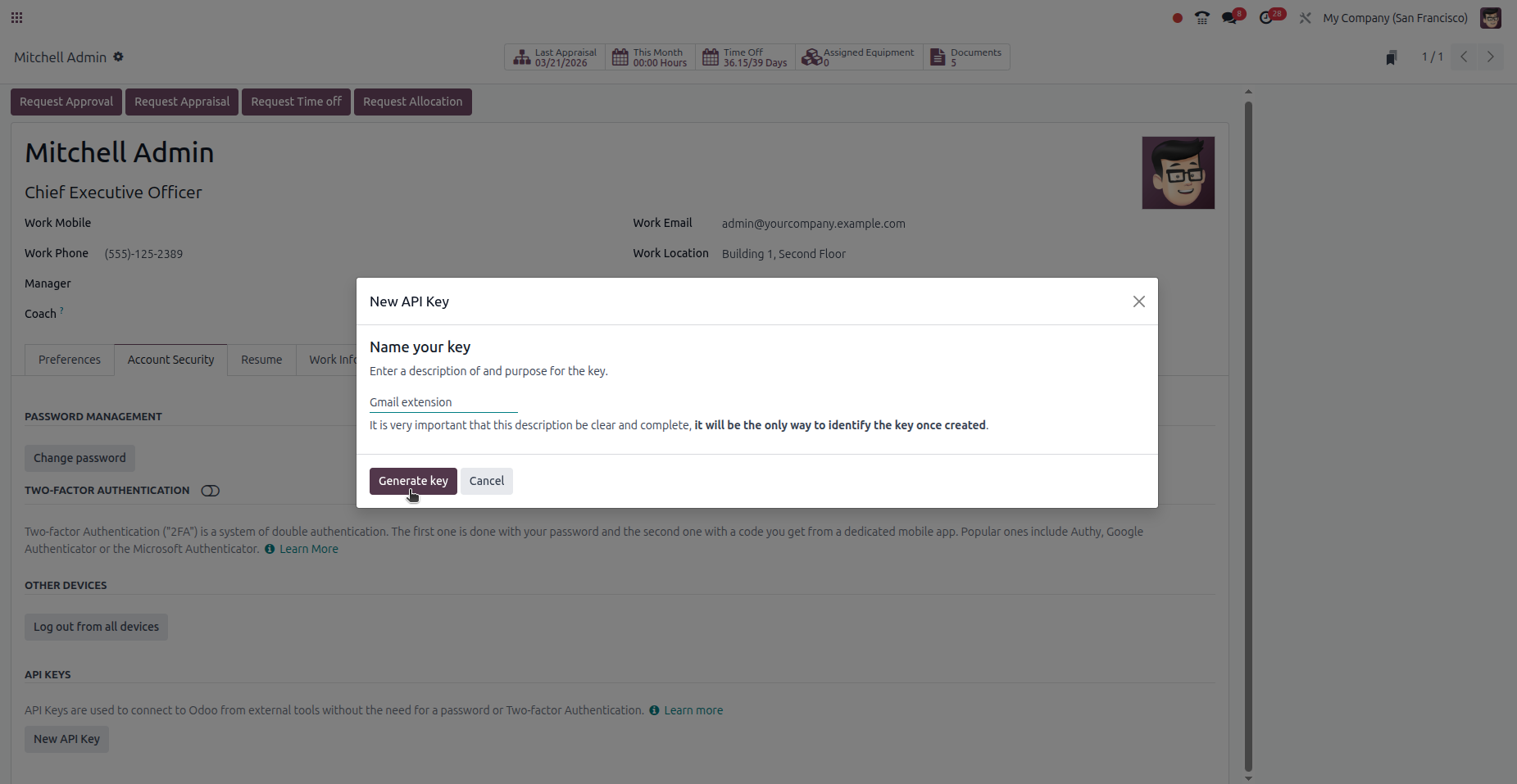
3 Odoo 16-17
Vanaf Odoo 16 is de sectie API Keys hernoemd en is Developer Mode niet meer vereist.
Navigeer naar: Profielicoon (rechtsboven) → My Profile → tabblad Account Security
- Klik op "New API Key"
- Voer een naam in voor uw sleutel (bijv. "Gmail Extension")
- Klik op de bevestigingsknop
- Kopieer de gegenereerde sleutel onmiddellijk — deze kan later niet meer worden opgehaald
API-sleutels in Odoo 16-17 zijn permanent — ze verlopen nooit.
Odoo 16
Odoo 17

4 Odoo 18
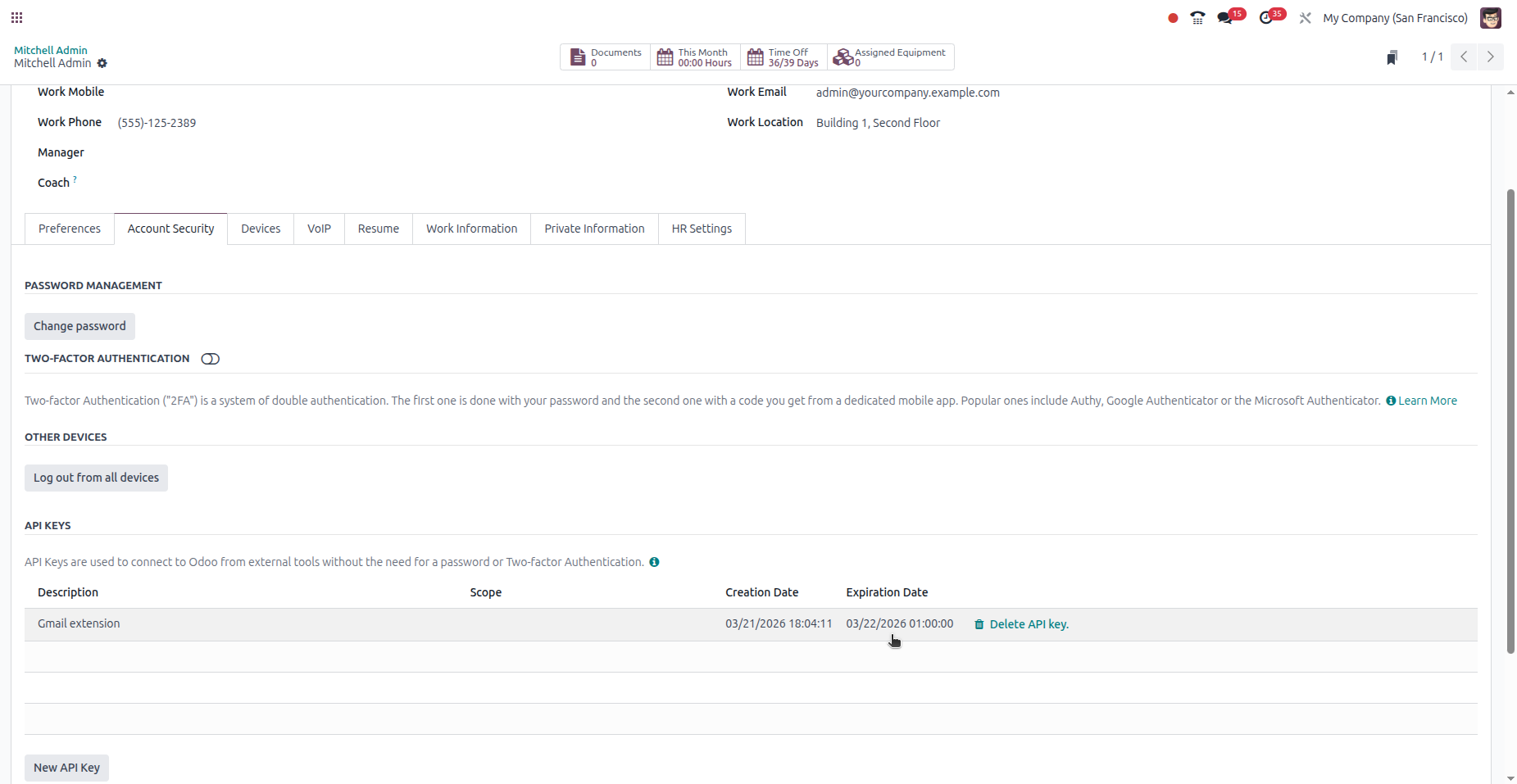
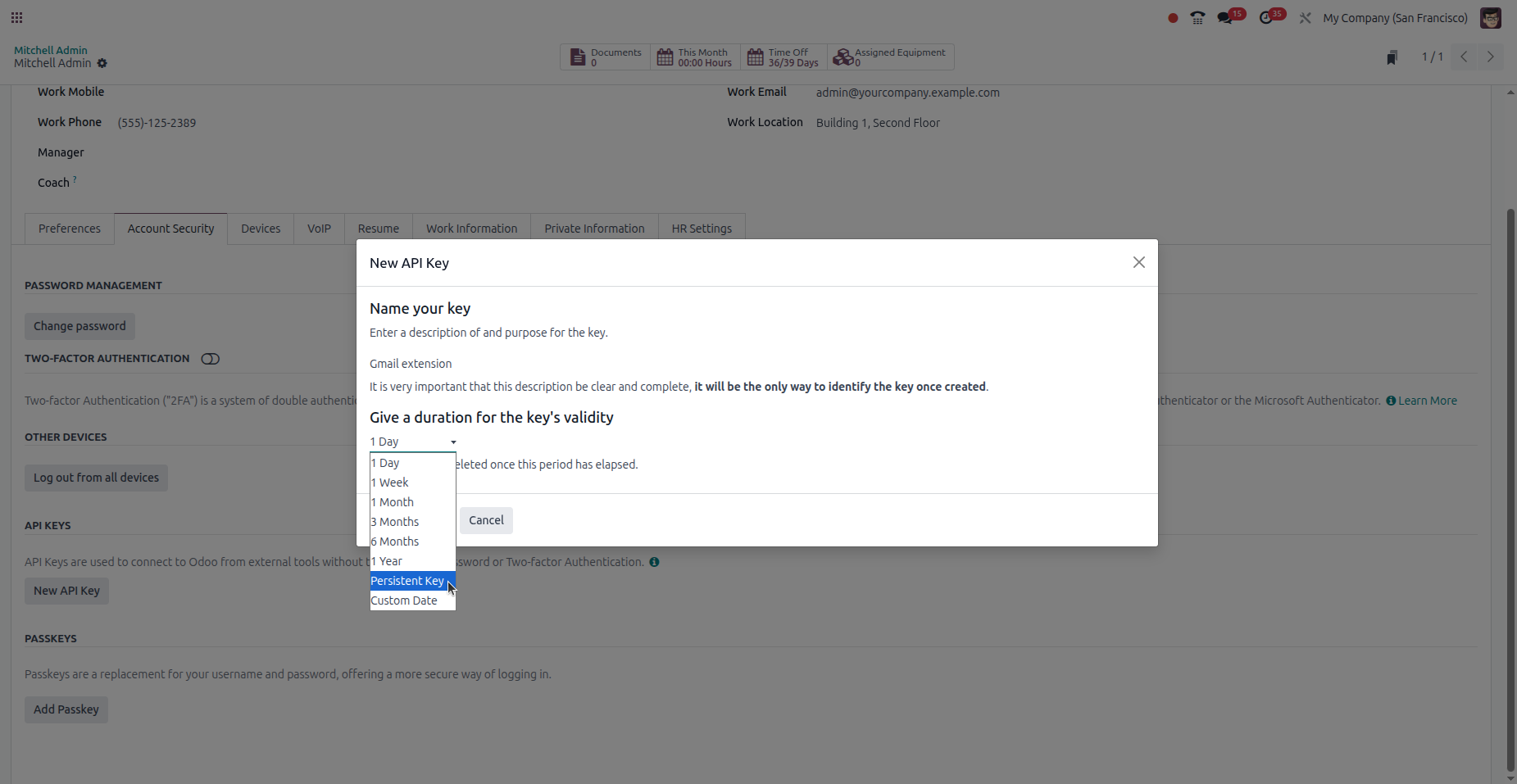
Odoo 18 introduceert sleutelverloopdatum. Bij het aanmaken van een API-sleutel moet u kiezen hoe lang deze geldig is.
Navigeer naar: Profielicoon (rechtsboven) → My Profile → tabblad Account Security
- Klik op "New API Key"
- Voer een naam in voor uw sleutel (bijv. "Gmail Extension")
- Kies in de duurkiezer "Persistent Key"
- Klik op "Generate key"
- Kopieer de gegenereerde sleutel onmiddellijk — deze kan later niet meer worden opgehaald
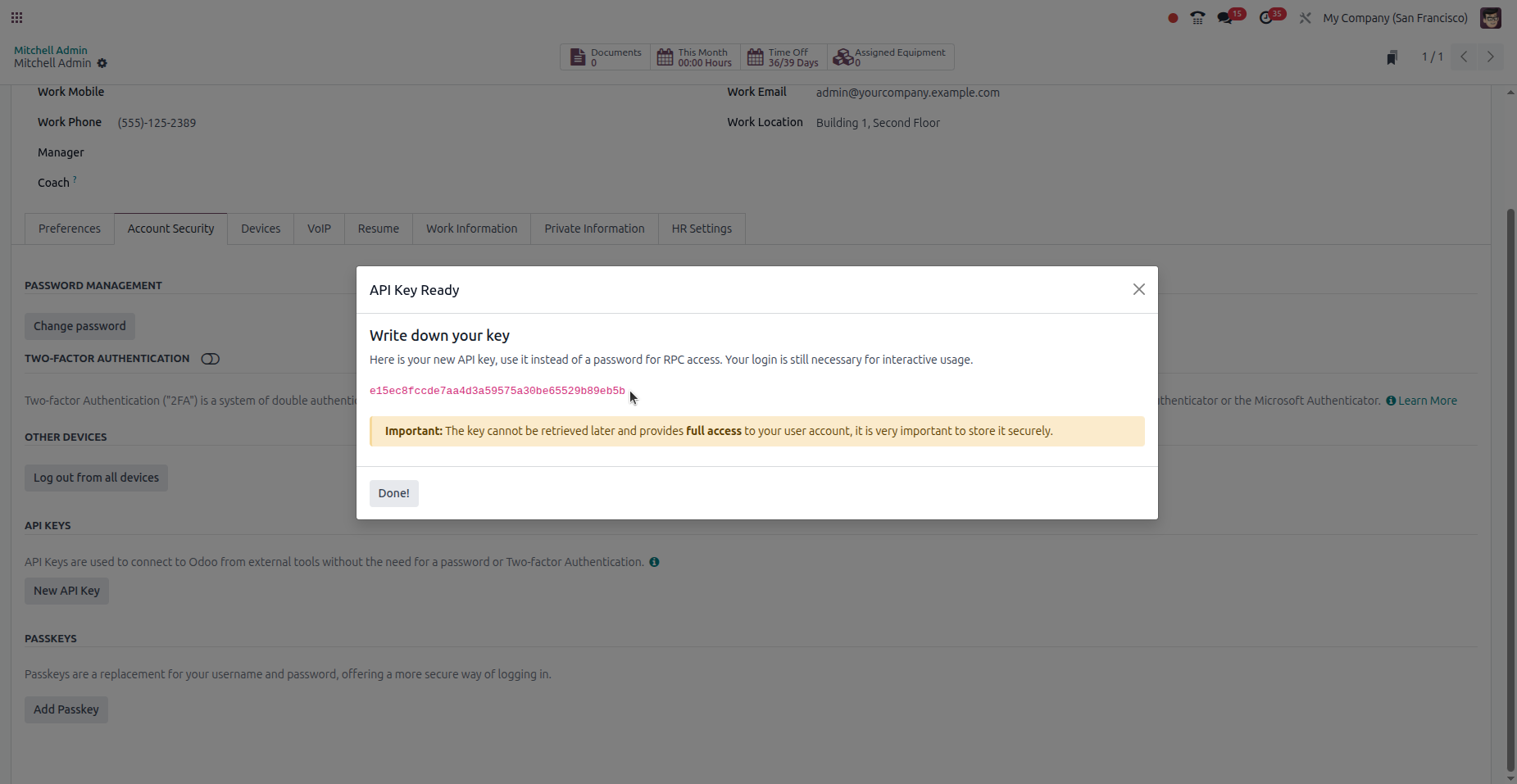
5 Odoo 19+
Odoo 19 heeft de interface voor gebruikersvoorkeuren opnieuw ontworpen. Het pad en de knopnamen zijn gewijzigd, maar het proces is vergelijkbaar met Odoo 18.
Navigeer naar: Profielicoon (rechtsboven) → My Preferences → tabblad Security
- Klik op "Add API Key"
- Voer een naam in voor uw sleutel (bijv. "Gmail Extension")
- Kies in de duurkiezer "Persistent Key"
- Klik op "Generate key"
- Kopieer de gegenereerde sleutel onmiddellijk — deze kan later niet meer worden opgehaald
In Odoo 19 worden bestaande API-sleutels weergegeven als kaarten (kanbanweergave) in plaats van een lijst.


6 Snelle Referentie
| Versie | Pad | Knop | Dev Mode | Verloop |
|---|---|---|---|---|
| Odoo 14 | My Profile → Account Security | New API Key | Nee | Permanent |
| Odoo 15 | My Profile → Account Security | New API Key | Ja | Permanent |
| Odoo 16-17 | My Profile → Account Security | New API Key | Nee | Permanent |
| Odoo 18 | My Profile → Account Security | New API Key | Nee | Moet "Persistent" selecteren |
| Odoo 19+ | My Preferences → Security | Add API Key | Nee | Moet "Persistent" selecteren |
7 Probleemoplossing
Fout "Invalid API Key"
Controleer of u de volledige sleutel heeft gekopieerd zonder extra spaties. Als u Odoo 18+ gebruikt, zorg ervoor dat de sleutel niet is verlopen — maak een nieuwe aan met "Persistent Key" geselecteerd.
"API Key expired"
Dit gebeurt in Odoo 18+ wanneer de sleutel is aangemaakt zonder "Persistent Key" te selecteren. Maak een nieuwe sleutel aan en selecteer "Persistent Key" als duur.
Kan de API Key-knop niet vinden
In Odoo 15 moet u eerst Developer Mode activeren (Settings → Developer Tools → Activate). In Odoo 19+ is de sectie verplaatst naar My Preferences → Security (niet Account Security).
Fout "Connection timeout"
Controleer of uw Odoo-URL correct en bereikbaar is. Zorg ervoor dat u https:// toevoegt en eventuele trailing slash verwijdert.
Klaar om te verbinden?
Nu u uw API-sleutel heeft, installeer de extensie en verbind uw Odoo-instantie met Gmail in seconden.
Extensie Downloaden