Klucze API pozwalają zewnętrznym narzędziom — takim jak nasze rozszerzenie do Gmail — bezpiecznie łączyć się z Twoją instancją Odoo bez użycia hasła. Proces tworzenia różni się nieznacznie w zależności od wersji Odoo. Ten przewodnik obejmuje każdą wersję od Odoo 14 do 19 z instrukcjami krok po kroku.
1 Zanim Zaczniesz
Przed utworzeniem klucza API upewnij się, że spełniasz te wymagania:
- Musisz być zalogowany do swojej instancji Odoo
- Potrzebujesz konta użytkownika wewnętrznego (nie użytkownika portalu)
- Powinieneś wiedzieć, której wersji Odoo używasz
Aby sprawdzić wersję Odoo, sprawdź dół strony Ustawienia lub zapytaj administratora systemu.
2 Odoo 14-15
W Odoo 14 i 15 klucze API znajdują się w sekcji "Developer API Keys" w preferencjach użytkownika.
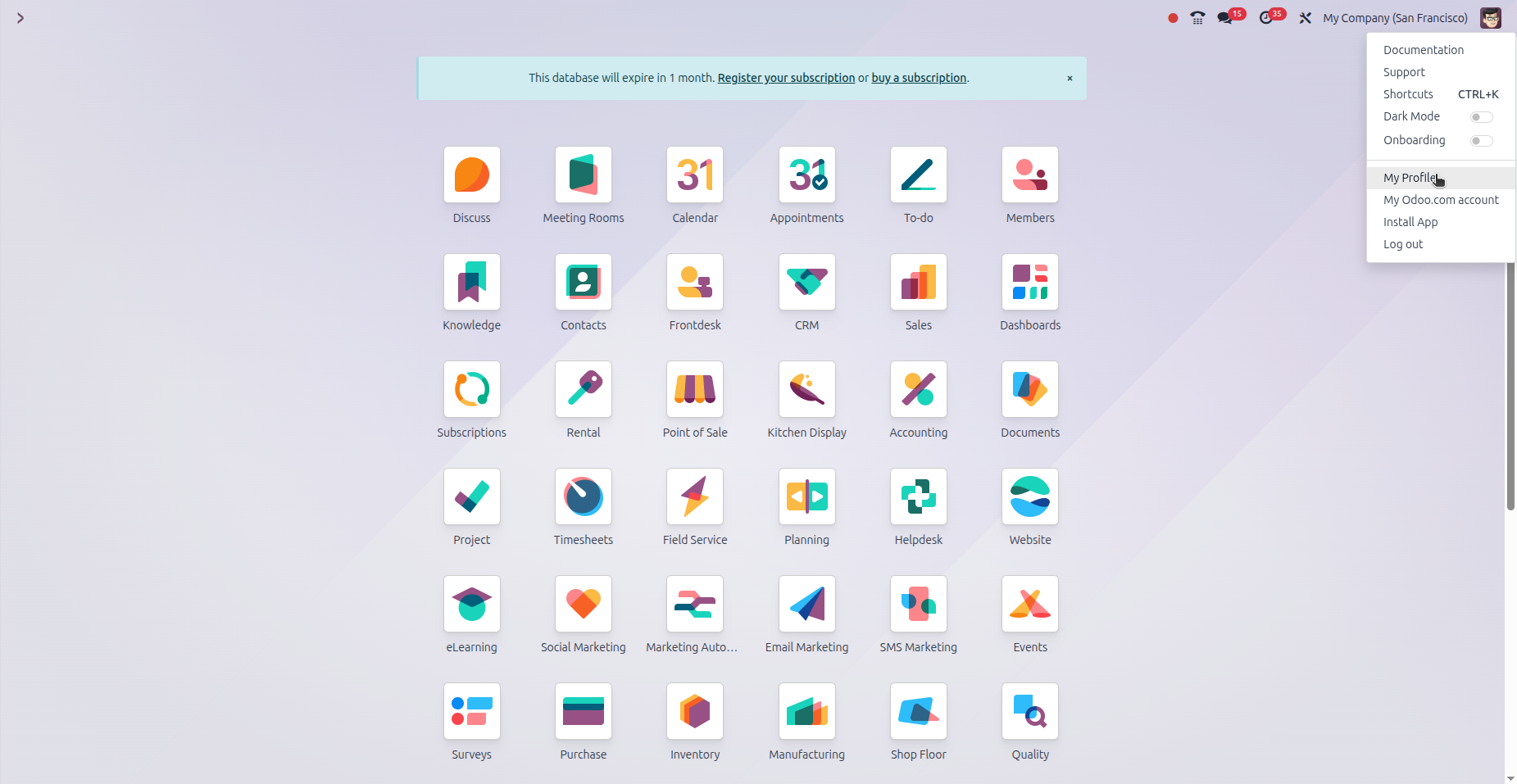
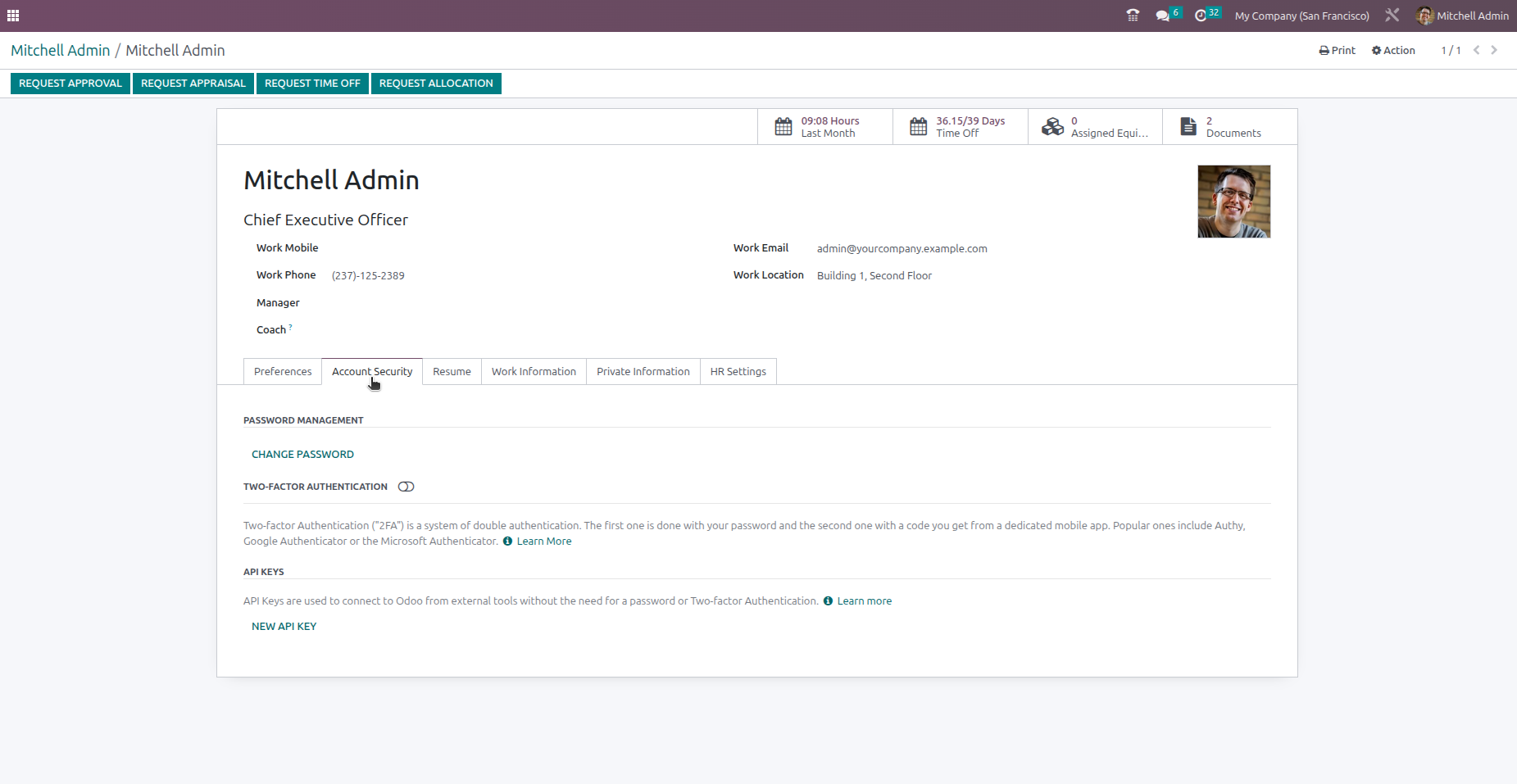
Przejdź do: Ikona profilu (prawy górny róg) → My Profile → zakładka Account Security
- Kliknij "New API Key"
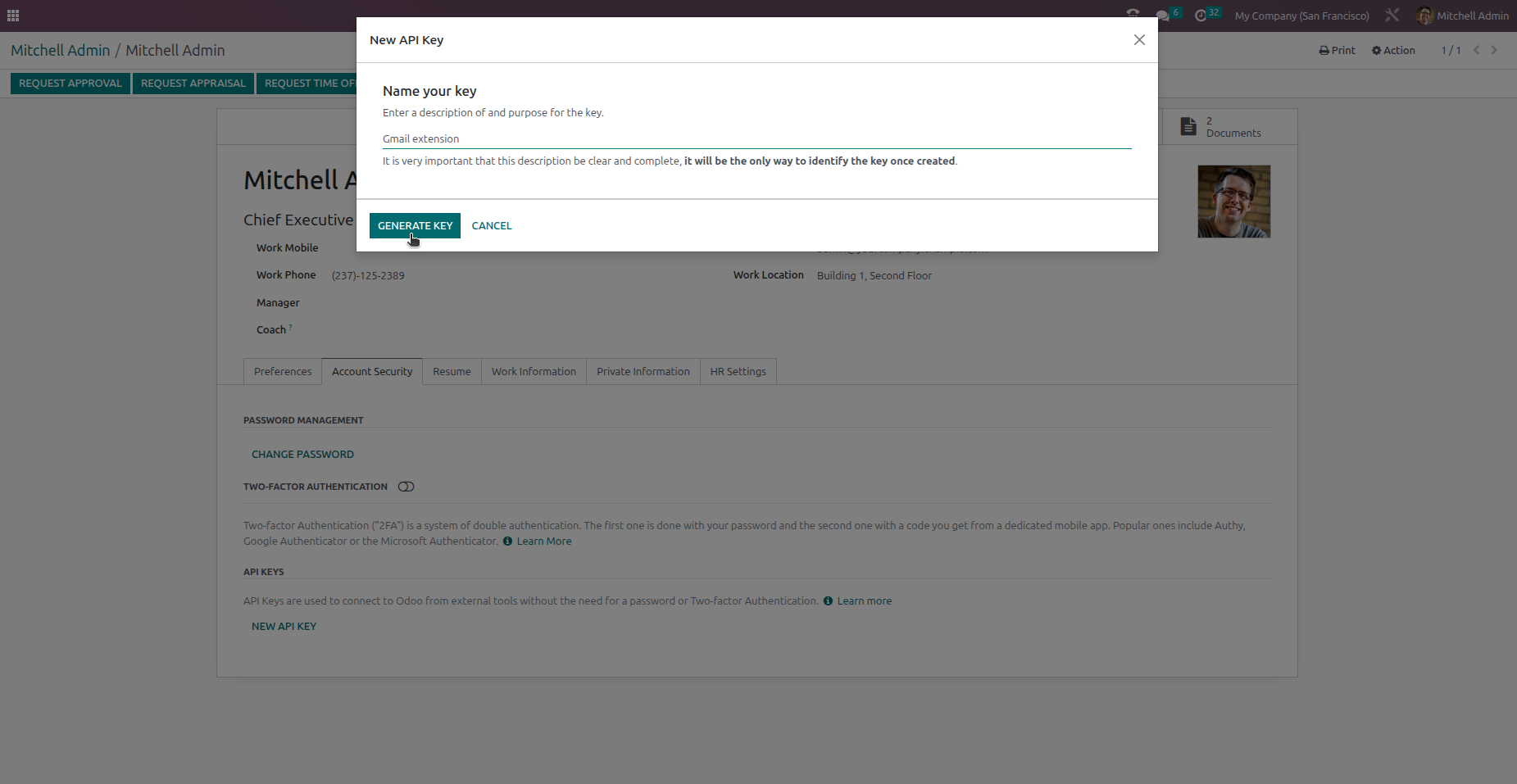
- Wprowadź nazwę klucza (np. "Gmail Extension")
- Kliknij przycisk potwierdzenia
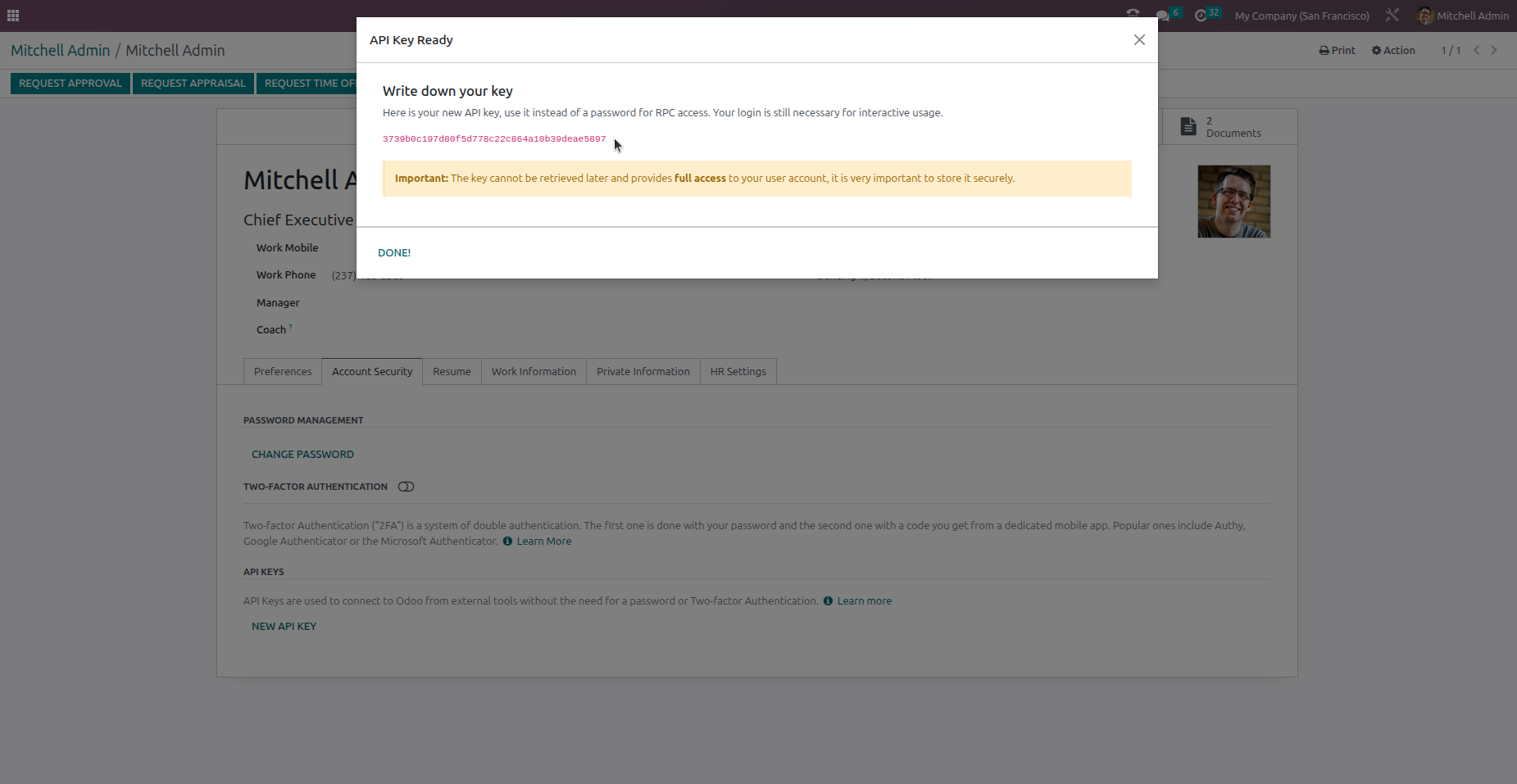
- Natychmiast skopiuj wygenerowany klucz — nie będzie można go później odzyskać
W tych wersjach klucze API są trwałe — nigdy nie wygasają.
3 Odoo 16-17
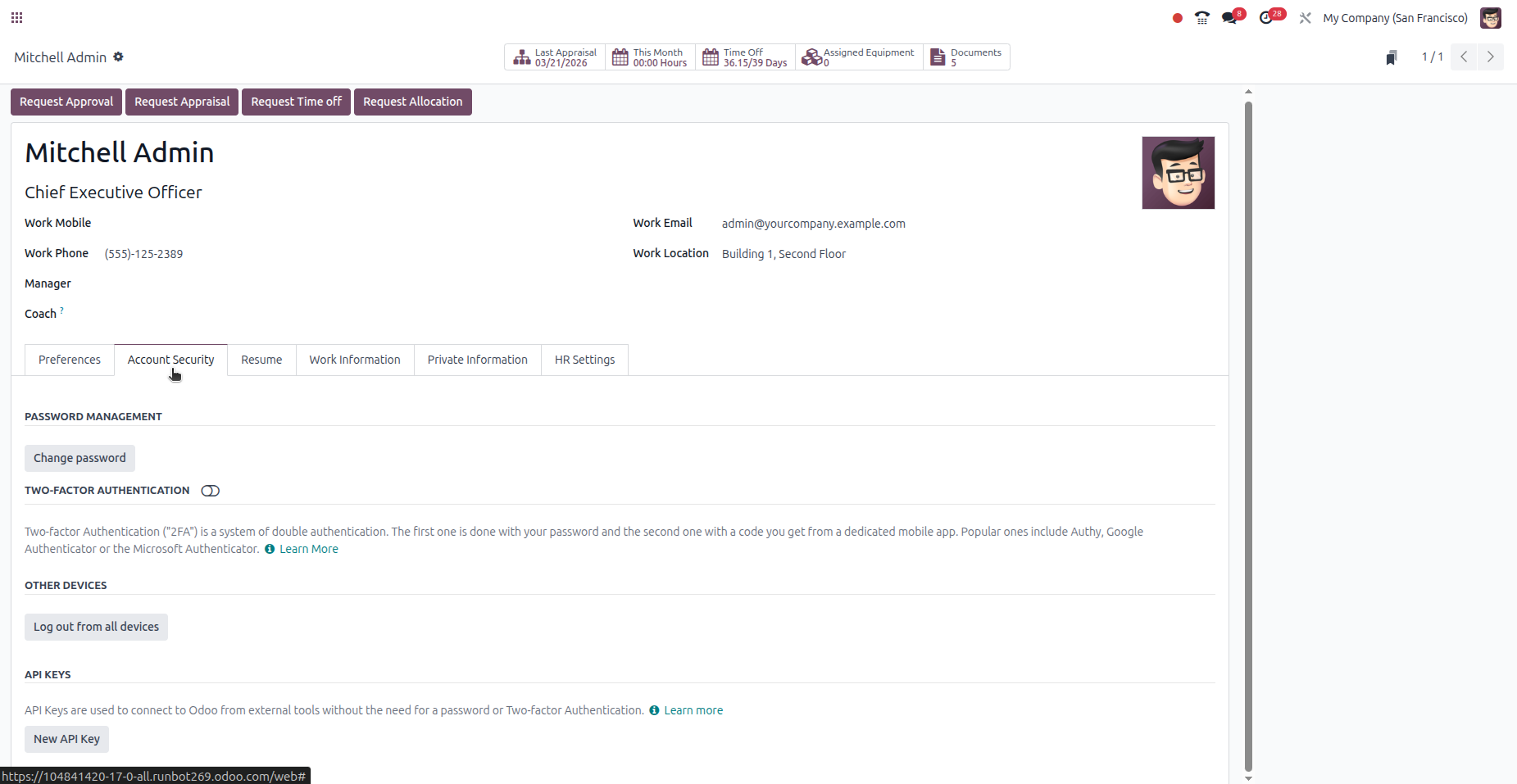
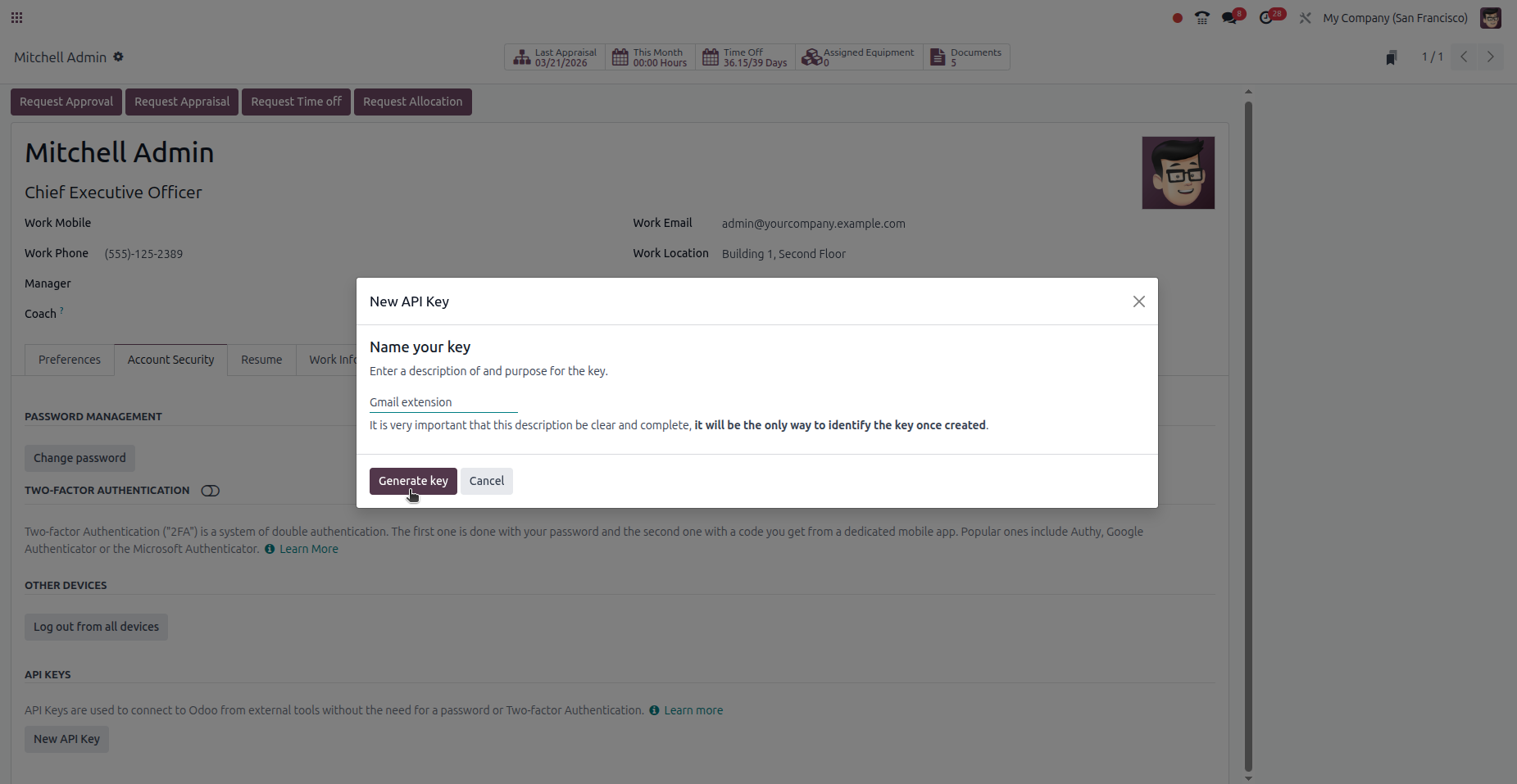
Począwszy od Odoo 16, sekcja kluczy API została przemianowana i nie wymaga już Developer Mode.
Przejdź do: Ikona profilu (prawy górny róg) → My Profile → zakładka Account Security
- Kliknij "New API Key"
- Wprowadź nazwę klucza (np. "Gmail Extension")
- Kliknij przycisk potwierdzenia
- Natychmiast skopiuj wygenerowany klucz — nie będzie można go później odzyskać
Klucze API w Odoo 16-17 są trwałe — nigdy nie wygasają.
Odoo 16
Odoo 17

4 Odoo 18
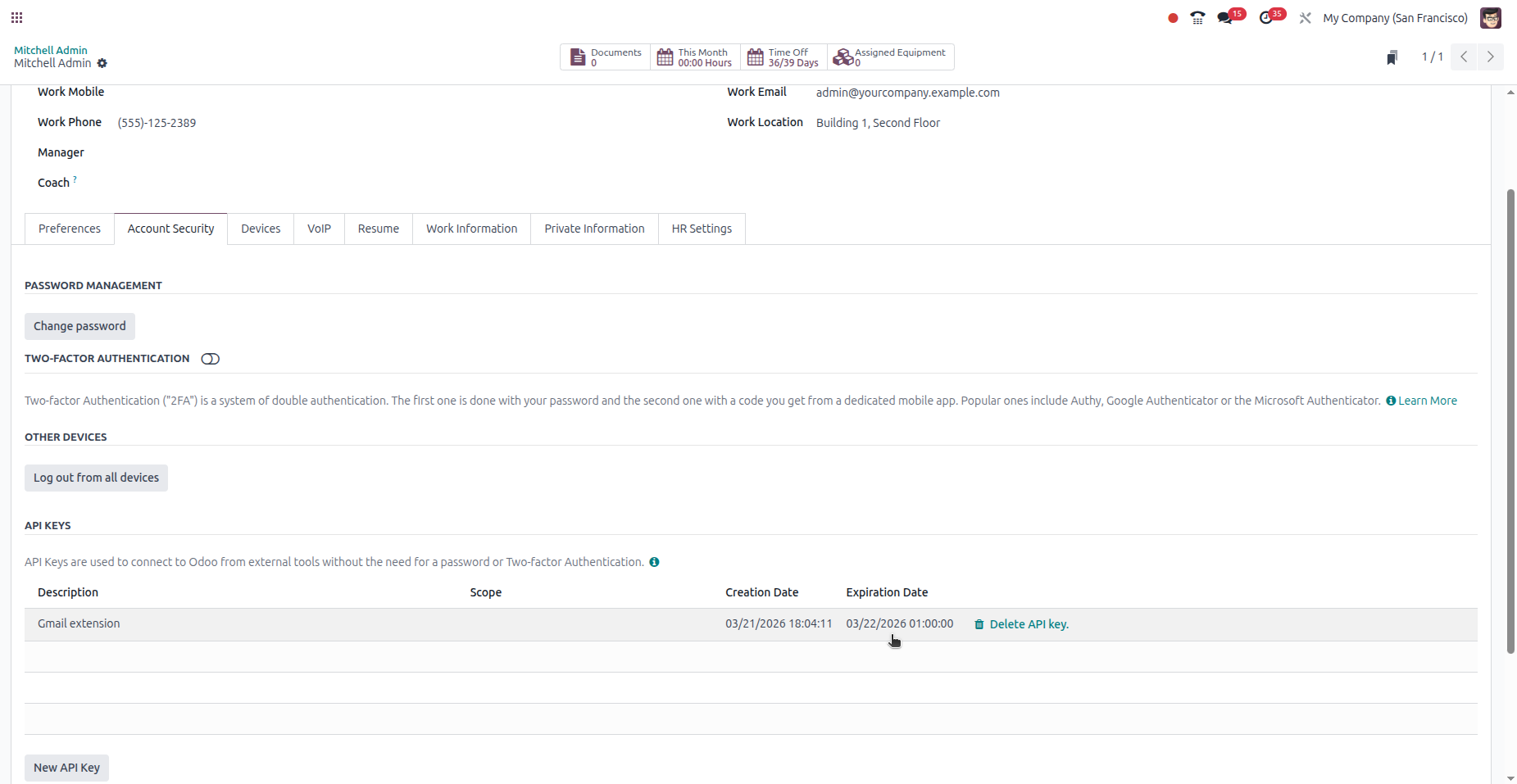
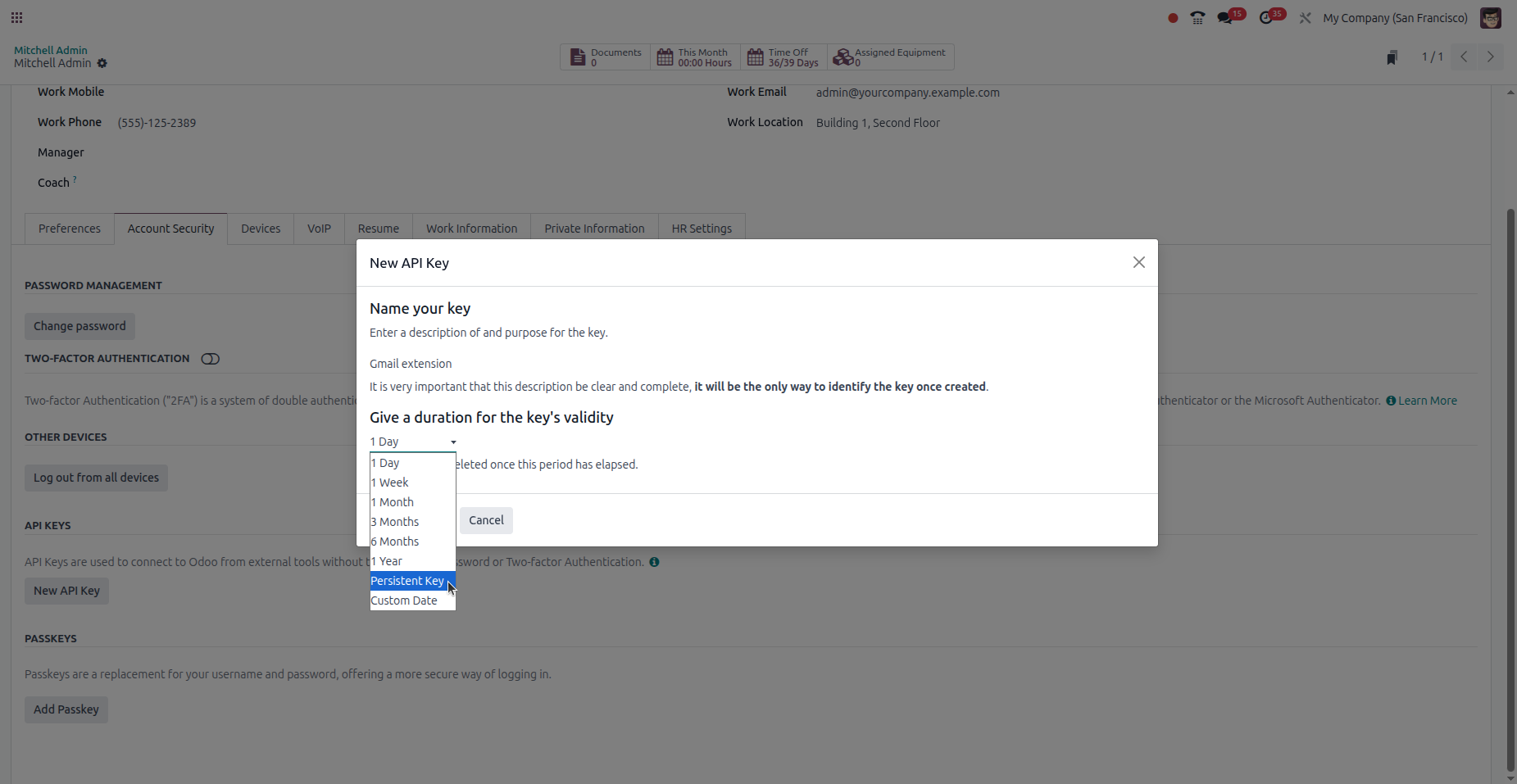
Odoo 18 wprowadza wygasanie kluczy. Podczas tworzenia klucza API musisz wybrać, jak długo będzie on ważny.
Przejdź do: Ikona profilu (prawy górny róg) → My Profile → zakładka Account Security
- Kliknij "New API Key"
- Wprowadź nazwę klucza (np. "Gmail Extension")
- W selektorze czasu trwania wybierz "Persistent Key"
- Kliknij "Generate key"
- Natychmiast skopiuj wygenerowany klucz — nie będzie można go później odzyskać
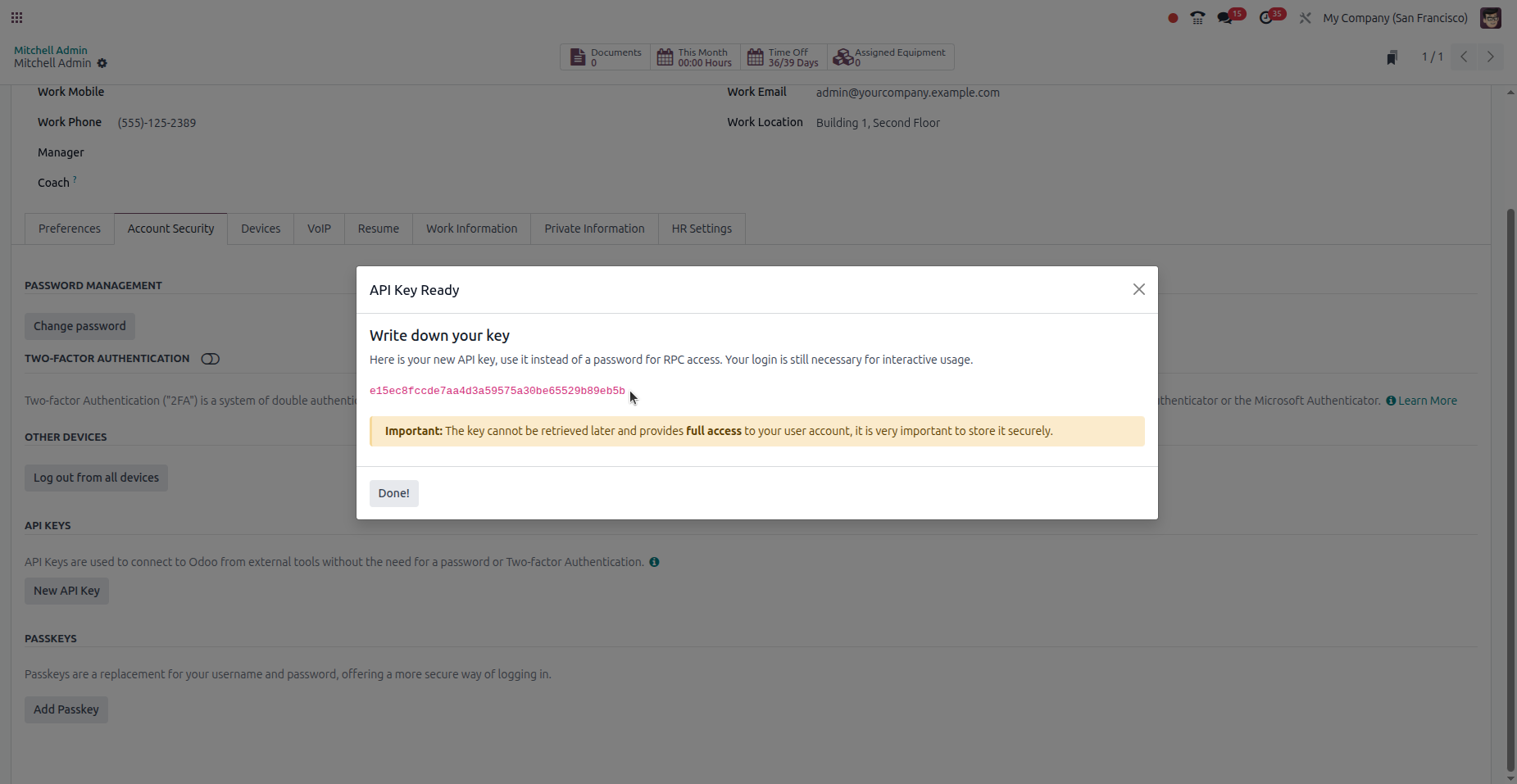
5 Odoo 19+
Odoo 19 przeprojektowało interfejs preferencji użytkownika. Ścieżka i nazwy przycisków uległy zmianie, ale proces jest podobny do Odoo 18.
Przejdź do: Ikona profilu (prawy górny róg) → My Preferences → zakładka Security
- Kliknij "Add API Key"
- Wprowadź nazwę klucza (np. "Gmail Extension")
- W selektorze czasu trwania wybierz "Persistent Key"
- Kliknij "Generate key"
- Natychmiast skopiuj wygenerowany klucz — nie będzie można go później odzyskać
W Odoo 19 istniejące klucze API wyświetlane są jako karty (widok kanban) zamiast listy.


6 Szybka Referencja
| Wersja | Ścieżka | Przycisk | Dev Mode | Wygaśnięcie |
|---|---|---|---|---|
| Odoo 14 | My Profile → Account Security | New API Key | Nie | Trwały |
| Odoo 15 | My Profile → Account Security | New API Key | Tak | Trwały |
| Odoo 16-17 | My Profile → Account Security | New API Key | Nie | Trwały |
| Odoo 18 | My Profile → Account Security | New API Key | Nie | Należy wybrać "Persistent" |
| Odoo 19+ | My Preferences → Security | Add API Key | Nie | Należy wybrać "Persistent" |
7 Rozwiązywanie Problemów
Błąd "Invalid API Key"
Sprawdź, czy skopiowałeś cały klucz bez dodatkowych spacji. Jeśli używasz Odoo 18+, upewnij się, że klucz nie wygasł — utwórz nowy z wybranym "Persistent Key".
"API Key expired"
Dzieje się tak w Odoo 18+, gdy klucz został utworzony bez wybrania "Persistent Key". Utwórz nowy klucz i wybierz "Persistent Key" jako czas trwania.
Nie mogę znaleźć przycisku klucza API
W Odoo 15 musisz najpierw aktywować Developer Mode (Settings → Developer Tools → Activate). W Odoo 19+ sekcja została przeniesiona do My Preferences → Security (nie Account Security).
Błąd "Connection timeout"
Sprawdź, czy adres URL Odoo jest poprawny i dostępny. Upewnij się, że zawierasz https:// i usuwasz końcowy ukośnik.
Gotowy do połączenia?
Teraz, gdy masz swój klucz API, zainstaluj rozszerzenie i połącz swoją instancję Odoo z Gmail w kilka sekund.
Pobierz rozszerzenie